
USBケーブルがごちゃごちゃのPCデスク

PCデスク周りの悩みで一番多いのが 「ケーブルが散らかる問題」で、USBメモリ、外付けSSD、充電ケーブル、そしてカメラのデータ転送。
気づけばデスクの上はケーブルだらけになり、PCデスクの上がどんどん煩雑になっていき、メモを取るスペースも失われていきます。
特にカメラ関係のUSBケーブルには、最近でこそUSB-Cに統一されつつありますが、古い規格のUSB-MicroAやminiB、3.0 MicroBといった端子が混在しており複数のケーブルを使い分けなければなりません。
また、タイプCでも充電ならできるがデータ転送はできないなど、Hubを通すと接続の経路によっても使えないケーブルが出てきます。
これまでは、Hubの端子数にも制限があることから、Hubからケーブルを抜き差ししてその都度交換をして使っていました。このため、Hubも手に取れるところに見えていないといけませんし、複数本のケーブルがごちゃごちゃして見栄えも悪いのでした。
モニター奥にしまってあるこのUSB Hubですが、USBでデータを移動する際にも引っ張り出して挿して・・・と面倒くさい!
そこで今回、PC周り一斉整理で導入して悩みを一発で解決してくれたのが、このサンワダイレクト「クランプ固定USBハブ」です。
USB 3.0で、タイプA×3とタイプC×1のバスパワー、PC側はタイプAとなっています。 ケーブル長は1.5mで、PCからUSB3.2で出てきているUSB Hubに繋いで使っています。
クリップ固定のUSBハブが便利

このUSB Hubが優れているところは、デスクサイドにバネ式クリップで固定できるという仕様です。普通はネジで締めるクランプ固定なのですが、ネジも工具も不要でバネを開いてデスクの天板にただ挟むだけで設置完了、見た目もすっきりでクランプのネジが無いので邪魔になりません。

バネによるクリップ式となっており押し下げて広げてデスクサイドに挟むだけ

出っ張りも無く見た目もすっきりでガッチリとデスクサイドに固定されます
このクリップ式は、クランプ式とは違い面で圧着されることから、幅の狭い取り付けスペースにも取り付けが可能で、Hub本体はガッチリと固定されて動きません。これでUSBメモリの抜き差しも片手で楽に行えます。
さらに、タイプCの端子を一つ持っていますので、最近増えてきたタイプCのUSBメモリも使えます。最近の車のUSB端子は、タイプAではなくCが採用されていますので、車へ音楽を持ち込むのに役立っています。
USB Hubがデスクと面一で邪魔にならない

このクリップ固定ハブは、デスク表面とほとんど段差の無い面一となることから、デスクの端ということもあって邪魔になりません。元からデスク天板に備え付けてあったかのような、デザインになります。
そしてUSBの抜き差しが手元で完結する快適さは、USBメモリやケーブルを抜き差しするたびにデスク下のPCへ手を伸ばす必要がなくなり、これは本当にストレスが減ります。
手間としてはわずかな時間なのですが、この快適さは何ものにも代えがたくもあります。
また、青い端子のUSB 3.0ですので、スマホやカメラからのデータ転送もタイプCでサクサクと、そこそこ早く転送が終了します。
なにせデスクの上がきれいさっぱりとなりましたので、そこにカメラを置いて短いケーブルでこのサンワサプライのクリップ固定USBハブと接続すればよいので、面倒くさくなくなりました。
ケーブル類が片付きすっきりと広くなったデスク上では、書類を書いたりメモを取ったりすることができるようになりました。
ここではUSBメモリの抜き差しとスマホなどの充電、カメラからのデータ転送と、普段はPCには接続していないガジェットが集約され接続しています。
手元にUSBポートがあるということは、こんなにも便利なんだなと。一気に、仕事の効率が上がります。
クランプ式USBハブの仕様
気になる転送速度はUSB3.0 Gen1(USB3.1/3.0)で最大5Gbps、USB Ver2.0/1.1の上位互換となります。搭載ポートは、USB-A×3+Type-C×1の4ポート構成で、手元では必要なときに抜き差しを行うことから、この数で十分に間に合います。
ケーブル長は1.5mで、PC側への接続はタイプAとタイプCの2種類がありますので、購入時は気をつける必要があります。タイプAの方がなぜか少しお高いです。
これケーブルは別売りにして、購入者が長さや品質といった自分に必要なケーブルを、別途購入した方がいいのではないかと思います。意外とUSBケーブルって、付属してきて使わないものも多くて余っていますよね。
例えばノートPCで使う場合には1.5mの長さは必要ないので、クランプ式Hub側のコネクターも外せることから、短い高性能ケーブルに交換することができます。そうすると、付属の1.5mケーブルはいらないということになるわけです。
現在、自分のPCではデスク下のフルタワーPCに繋いでいますので、デスク上から1.5mの長さはちょうどよいくらいでありがたいのですが、やはり転送速度はケーブルの品質にも影響しますので、コストダウンされた付属のケーブルではなくハイパフォーマンスケーブルが欲しいところです。
また今回、PCが新しく更新され(10月~)本体にUSB3.2端子が増えたことから、これまでのUSB3.2 Gen2のHub経由から変更、マザーボード本体の5GbpsのUSB端子に直接繋いでいますので、性能を最大限に発揮できるようになっているはずです。
主にこのクランプ式ハブでは、USBメモリしか使いませんのでそれほど大きなファイルの転送はないのですが、気持ち速くなっていて一瞬で終わるような気はします。もっとも、この部分は受ける側もM.2 NVMe SSDのgen4/5と爆速になっていることから、こちらの方が効果は大きいかもしれません。
クランプ式Hubは時短で仕事の効率を上げる
このサンワダイレクトのクランプ式USBハブ、4月から約半年間にわたり実際に使っていますが、USBが全部手元で完結する快適さは想像以上です。デスクの上がスッキリし作業スペースが生まれ、仕事の効率が一気に上がりました。
通常、USB端子はPC本体を使う場合にはモニターの背面とかデスク下に本体が配置されていることが多く、身体を曲げながらそこへアクセスして挿しますよね。また、USB Hubを使っている場合でも、見えないモニター下などへ押し込まれていることが多く、これを探して引っ張り出してという操作を伴います。
これがデスク脇に固定されているだけで、USBが必要になった瞬間に挿して転送、一瞬にして作業が終わります。この間の手間と時間、1日の中で何回もあるとそして年間にしたらその短縮できる時間と労力は結構大きいのではないでしょうか。
転送速度もUSB3.2 Gen1の5Gbpsで現状のUSBの中では高速の部類に入ることから不満はありません。何よりも、USBメモリが片手で抜き差しができて、ガッチリと固定されて動かないのが効率を上げています。
USBメモリは、挿しっぱなしで通電していますとそれなりに熱を持ちますので、劣化が早まると思うのですね。データ保護の点からも、不要な時には頻繁に抜き差しをした方が良いと思うのです。
それ以上のUSB3.0 Gen2の10GbpsやUSB4.0の40Gbpsといった高速端子を今度のPCは持っていますが、対応する機器がまだ無いため、このクランプ式Hubで転送速度は十分です。これらのUSBメモリなどが出てきた時に、このUSB Hubだけを買い換えてこれら高速端子に繋げばさらに高速が享受されるはずです。
カメラのデータ転送用USBは別に設置
USBメモリや外付けSSDといった外部記憶メディアを繋ぐ場合には、このサンワサプライのクランプ式USBハブに直接挿して使いますが、今回のPC更新ではカメラのデータ転送の接続はこれとは別にしました。なにせ、USB3.2 Gen1 5Gbpsの端子がマザーボード直結で6ポート、たくさんあるのです。
これまでは、このクランプ式USBハブにケーブルを繋いで、反対側をカメラに繋いで転送を行っていたのですが、Hubを経由するごとに転送速度は落ちることから、大容量のカメラのデータ転送もできるだけ最短で繋ぐ方が良いと考えます。
ところがカメラ用のUSB端子は最初にも書きましたが、最近でこそタイプCに統一されてはいますが、昔から使っている古い規格の端子が複数混在しています。
そこで、モニター奥のHubから手元への延長用として使っていたバッファローのType-A 4ポートのUSBハブUSB3.2 Gen1 5Gbps、これをPC本体へと繋いでデスク脇へと引き、ここからカメラ用のUSBケーブルを取ります。
さらに、このままでは再びUSBケーブルがデスクの奥にとぐろを巻く格好となってしまい美しくありませんので、ケーブルホルダーとかケーブルクリップと呼ばれるマグネットで開閉できるクリップをデスク脇に接着します。
これで、余った長いケーブルは不要な時には見えないデスクサイドに垂らして、引っ張れば手元まで端子が出てくるようにしました。これで自由に、デスク上にカメラを置けばカメラ端子の向きにも関係なく、USBケーブルをカメラに繋ぐことができます。
意外とこのケーブルホルダーは、大きさの割には価格が高いような気もするのですが、作業効率は格段に上がりました。
USBの種類一覧コネクタの違いとは
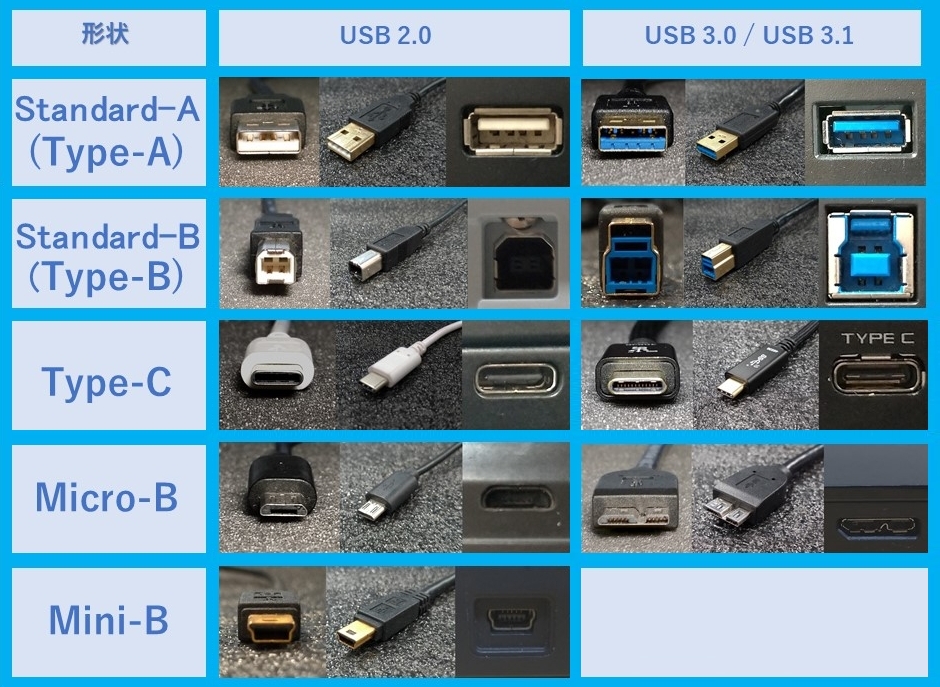
- Standard-A:
一般的な四角いコネクター、上下逆に挿すと入らないことから多くの人がイラつくやつ、このため新しい規格のCは上下関係なく挿さる。白は2.0、青は3.0以上。 - Standard-B:
昔からプリンターや外付けHDDなどに使われる、最近ではプリンターはWiFiかLAN、HDDはより高速な規格で接続することからあまり見かけなくなった形状。 - Micro-B:
以前はスマホやタブレットなどの小型機器で使われていた規格でタイプCになった今はあまり見かけない、今でも小型機器の電池の充電系では使われている。 - Mini-B:
以前のデジカメやビデオカメラで使われていたUSB2.0規格で、携帯型ゲーム機などでも使われていました。ハンディカムがこれなので、廃止できません。 - Typa-C:
最近は全てこの規格で統一され、高速データ転送や大容量給電が可能な最新規格。EUは法律で小型デバイスの端子をこれ以外認めないため、appleも変わった。
