
必要なファイルをバックアップ
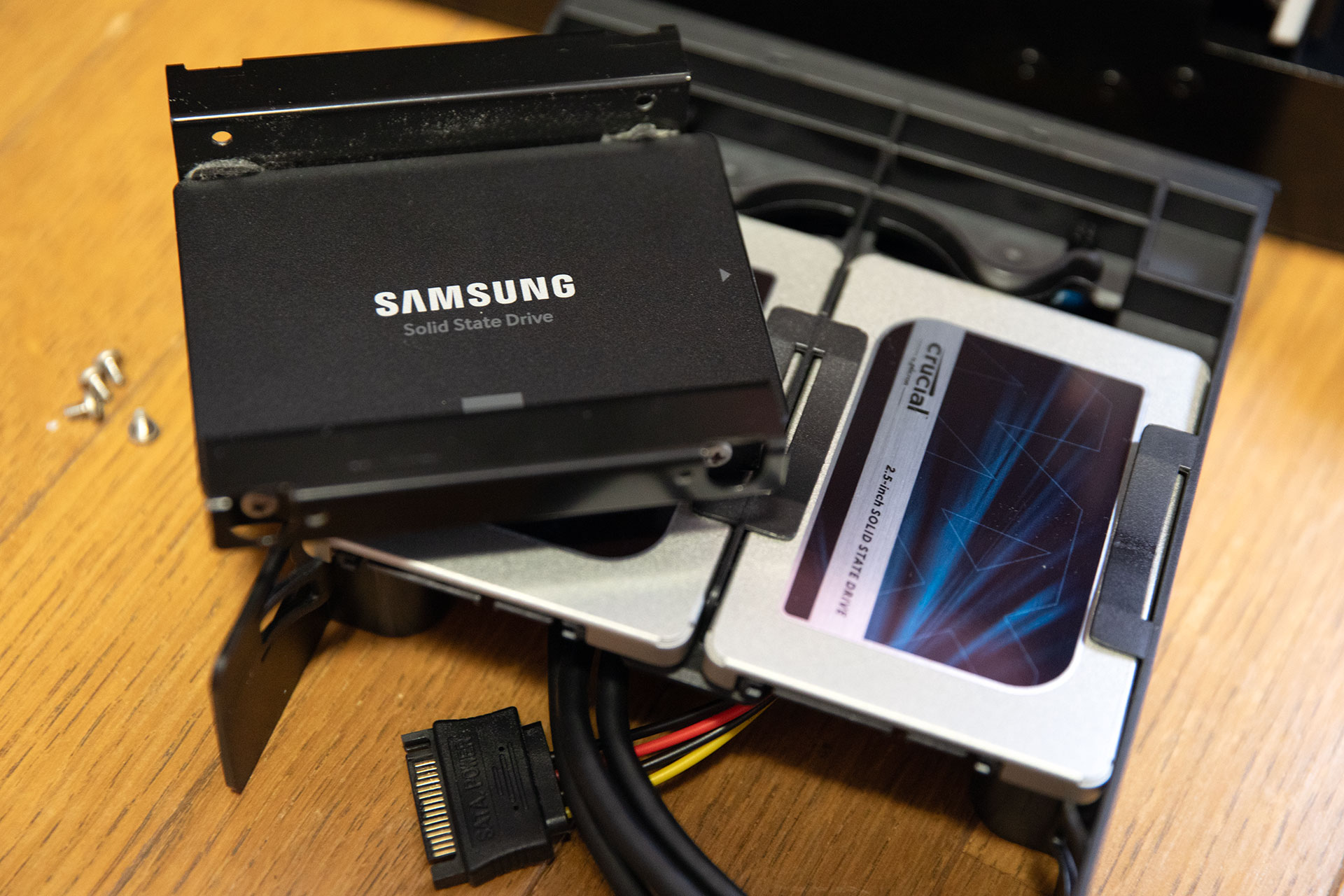
さて、基本的な構成で組み上がったRyzen PCですが、旧PCはいきなり予期せずに電源クラッシュしていますので、旧SSDで一度立ち上げて必要なファイルのバックアップを取ります。
このBlogやYouTubeで使った画像が入っていますので、他でも使えることが多いことから失うと時間的な損失が痛いです。以前に1月のPneDriveクラッシュでMicrosoftに消されてしまってからは、ここは神経質になります。
他にもメールや文書をUSBメモリにコピーしてバックアップ、一部のアプリも保存ファイルがありますのでProgramFilesのフォルダごとバックアップします。Da Vinci Resolveなどもそうですね。
それで、この作業中にもMicrosoftアカウントが本人確認しろとうるさい。当然ながら、Windows認証はPC構成が基本的な部分から大きく変わったので非認証です、というかもうパソコンは別物ですね。
そうそう、ここでWindows10が動いている間に、空いているUSBにWindows11の起動インストールメディアを作成しておきます。確か前に作った記憶があるのですが、仕事でも何度も作成しているので勘違い、手元になかったのでサクッと作りますが、けっこう時間がかかります。
バックアップが終われば、このSSDドライブはいったん用済みですが、バックアップ漏れがあるといけないのでそのまま保管です。Windows10を終了し、電源を抜いてからSSDは取り外します。
今度は、マザーボード上にM.2 SSDを2つ取り付けます。取り付けは超簡単で、ソケットに差し込んで押し込むだけ、そしてマザーボード付属のヒートシンクをかぶせてネジ止めするだけと超簡単です。
これで再び電源を入れると、BIOS上でもしっかりとM.2 SSDの2つが認識されています。このBIOS上でUSB起動を選択すると、Windows 11のインストールが始まります、後は時々選択をする必要がありますが、基本は放っておくだけでOSインストールは超簡単になりましたね。
この作業をやっていますと、時間が過ぎるのが早くあっという間に深夜1時になっていました。以前ならこのまま徹夜へ突入していたところですが、今はそんな体力は無いので寝ることにします。
Windows認証がどうやっても通らない
さて翌朝、早く起きて前夜のWindows11の設定を再開します、主にドライバなどを入れていきます。
最新CPUで最速gen5のM.2 SSDとなったのですが、思ったよりもWin10と比べてもなんか速くありません。Windows11の窓が開く速度、ネットを開く速度、それにファンの音が爆速でめちゃくちゃうるさいのです、静音ファンの意味がありません。
まぁそこは置いておいて、ここではWindows11をまともに使えるようにしなければなりませんので、Microsoftからしつこく求められたので本人確認を行いますが、Windows11の認証がどうやっても通りません。
以前、2023年にWindows10を再クリーンインストールを行った際には、システム内にプロダクトキーが表示されましたのでこれを控えておき、インストール時に求められた際に入力すれば認証されていました。
ところが、どこで変わったのかは判りませんが電子認証となりプロダクトキーが表示されなくなっていました。他にプロダクトIDとかデバイスIDといったものはありますが、これらは認証の役には立ちません。
他にも、google Geminiに聞きながらいろいろと試みますが、Windows認証はどうやってもお手上げで継承は諦めることとしました。一刻も早くPCを仕上げて仕事に復帰しなければいけませんので、時間がもったいない
新たに購入したWindows11は高い
結論としては、マザーボードやCPUといった基幹部分が大きく変更されたことから、別物と判断されている可能性があります。
ここで、これまで使用していたWindows10は、Win8.1でWin7からのアップデート版として購入したパッケージ版から引き継いできています。そこから8.3とWin10へとWeb上でアップデートをしてきています。
これ、自作PC用にマザーボードに付属するDSP版だったような気がするのです。昔はこのあたりの認証は緩かったことからどうにでもなったのですが、最近のデジタル認証は厳密で少しでも相違があるとはじかれるようです。
このため、このWin10ではサポートも必要な案内が出て来ず、フリーVerではないことからもPCを超えては引き継げないということなのではないかなと。
これは、現在ネットで安く販売されているWin11のDSP版やOEM版はMicrosoft の規約違反であり、少しでも相違があればアップデートは引き継げない可能性があるということになります。
というわけで、今後の構成が変わることを考えて高価な正規版を購入、新たなプロダクトキーを入手して認証を得たのでした。
今回、想定外の出費が甚大です。緊急なので全てクレジットカードでの決済、カードを分散していますので約2ヶ月後の支払いで頭が痛いです。
少しでも、数千円でも出費を抑えたく、MicrosoftストアでWindows 11 Proを正規購入しますと28,380円(税込)と高いので、amazonでダウンロード販売用 Windows 11 Professional|オンラインコード版は25,800円(税込)でした。
DVDやUSBなどのメディアは無く、ただ正規のプロダクトIDだけがamazonページ内ライブラリに通知されます。
amazonで販売されているWindows11には注意
今回、購入したWindows11は通常版(リテール版)と呼ばれるもので、PCを選ばずに買い換えても次のPCで使えるVerです。かつてはパッケージ版と呼ばれて、お店でCDやDVDで販売されていたものです。
Microsoftの電話による完全サポートや、新しいPCへもライセンスが引き継げる柔軟性が最大のメリットです。どうりでWin10の問い合わせに、サポートの電話番号が出てこないはずです。
その代わりに最も高価で、3万円近くもします。昔はMicrosoft、Windowsでシェアを取るためにタダ同然で配っていたのですけどもね。
この他に、amazonで販売されているのは
- DSP版
PCパーツとのセット販売が認められたもので、紐付いたパーツに制約されます。マザーボードやCPU、メモリなどを交換すると認証できなくなることがあります。 - OEM版
メーカー製PCにインストールされるものがプロダクトIDのみが横流しされたもの。安価ですがBIOSに紐付けられることから、PCを超えては引き継げません。規約違反であることから当初は使えていても後から認証できなくなることもあります。 - 並行輸入盤
海外の通常版で問題なく日本語で使えて認証も可能ですが、海賊版(偽物)や規約違反のボリュームライセンスの横流し品である可能性が高いため、使っているうちに認証できなくなったりVerアップができないことがあります。
今のWindowsは、ネット認証で細かいところまでも見ていますので、CPUにもマザーボードの情報やWindowsの情報が書き込まれています。このため、少しでもこれら最初に書き込まれた情報から異なることがあると、すぐに再認証を求められます。
どこまでの交換がライセンス認証に関わっているのかが判らない以上、頻繁にパーツ交換をする自作PCでは、Microsoftストアからの正規版以外では安心して使えない、ということになります。
ちなみに今回、パーツの交換では邪魔なグラフィックカードを抜き差ししながら動作検証を行っていましたが、その度にPINコードの変更を求められてMicrosoftアカウントに出たり入ったりを繰り返し非常に面倒くさかったのでした。
今どきは、DSP版/OEM版/並行輸入盤は怖くて使えませんね、昔なら認証も曖昧でしたので使えていましたが。
うっかりCPUクーラー取り付けミス
今回の自作PCでは、CPUとマザーボードという基幹部分が交換されており、さらにはメインドライブのSSDとメモリも新規となっています。正直、以前のPCの面影は無いと言っても良いかと、同じなのは筐体だけ!?
これまでのWin10が、かつてマザーボードと一緒に購入したDSP版を継承していたのであれば、ここまで変わってしまったら認証されなくても当然と言えば当然かもしれません。ですので、今後のパーツ交換を考えれば正規のリテール版の方が安全だということです。
CPUクーラーが空冷から水冷になったことで、CPUをRyzen7からRizen9への近い将来の交換も視野に入っています。そもそも成り行きが、ヒートシンクとファンを使い回すため空冷でいける低消費電力・低発熱のRizen7を選択したわけですから。
ところで、最初のWindows11のインストール時にファンの音が大きいと書きましたが、初期不良のマザーボード交換の際に重大なミスが発覚します。
常にファンがフル回転で、その理由がCPU温度が85℃以上になるのです。Windows上からファン調整を行っても、CPU温度が高いためにファンの回転数が落ちません。
Webで調べると、このRyzen7 9700Xは高負荷で発熱しても65℃ほどで、85℃は異常に高いことが判ります。このCPUの設計は95℃まで動作するとのことですが、90℃前後での推移はどう考えてもおかしいのです。
ここで初期不良のマザーボード交換、一度CPUまで全分解となりCPUクーラーを取り外したところ、よくある新品の金属部分にビニールテープが貼ってありますが、これを付けっぱなしだったことが判明します。危うくこのまま使い続けていたら、常に90℃でCPUの寿命を大きく縮めるところでした。
もっとも、ファンが常にフル回転でこんなにうるさいと、気が散って集中した作業ができません。
ビニールを剥がしてCPUクーラーの銅板を露出させて、改めて組み立てたところCPU温度は常に35~45℃でこれが普通、ファンの回転数も1,500rpm以下でものすごく静かになったのでした。やっぱ、これだよこれ、静音PCというのは。
ファンの音は通常ではほとんど気にならないくらい、横で寝ていても起こされないくらいの音になりました。
