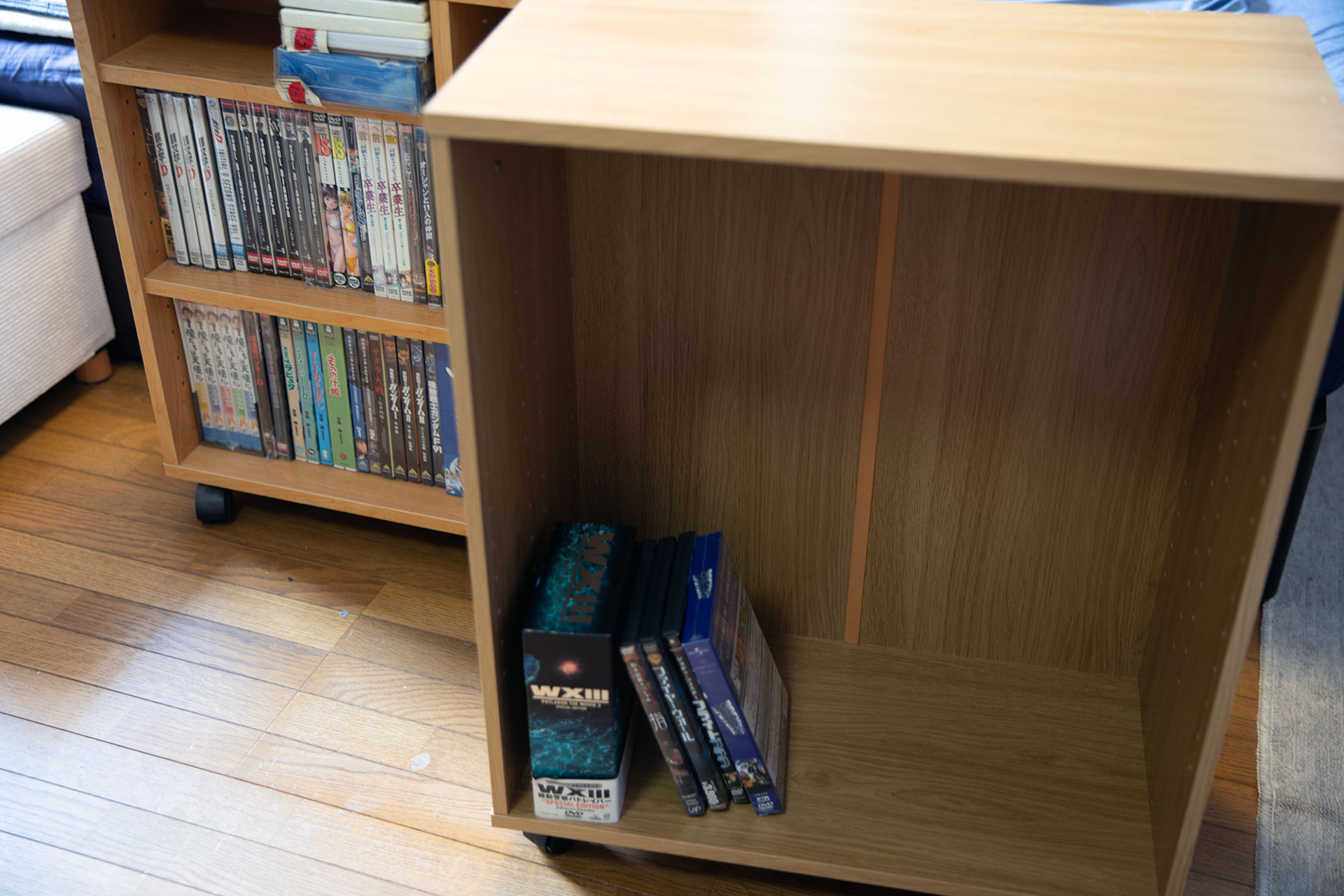
家庭に保存されているホームビデオ

家庭用ビデオカメラは、SONYが「パスポートサイズ」で1989年に発売したハンディカムから家庭用として爆発的に普及していきます。
このため、どこの家庭にも子供の成長記録や、結婚式に旅行などの古い思い出の記録が残っていると思います。
ちなみに、この初代ハンディカムを無料で貸し出して家庭ビデオを集めた番組が「加トちゃんケンちゃんごきげんテレビ」で、素人投稿ビデオの元祖だということです。この「一般人のホームビデオを紹介する」という番組フォーマット(TBS)が世界中へと輸出された結果、誕生したのが今日のYouTubeだということです。
TBSとABCではこのライセンス契約が現在も継続しており、40年以上が経過した今でもお金が入ってくるとのこと。
そんなホームビデオですが、昔に録りためて保存しているTV番組なども含めて、観られなくなる危機が迫っています。大量に買い込んだ、このDVD/Bru-ray Boxも再生できなくなるらしいとなると、どうすんのコレ?
古いビデオが見れないDVDドライブ消滅の危機
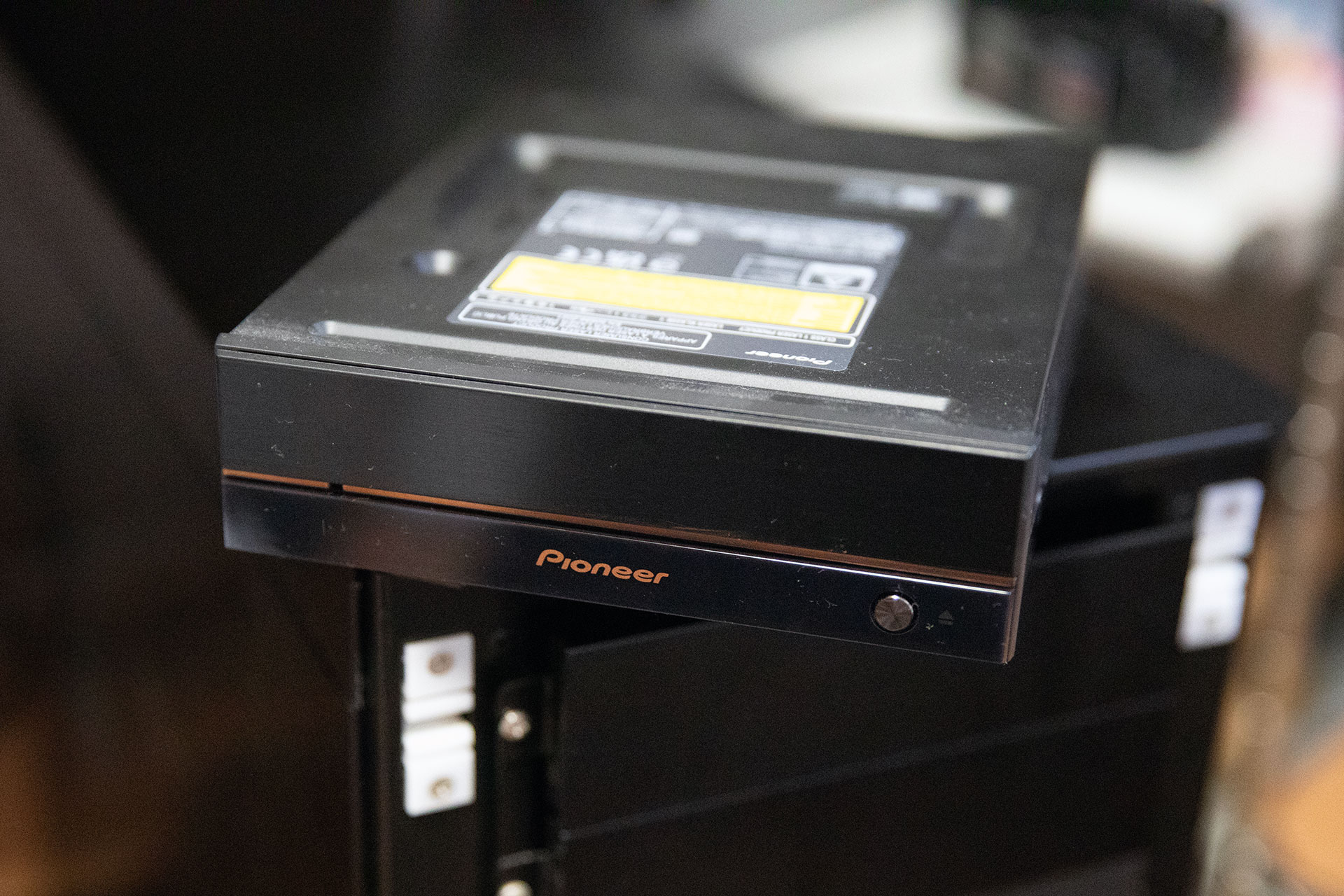
昔ダビングしたDVDを久々に新しいパソコンで観ようとしたら、そもそもディスクを入れる場所がない!
現在のパソコンには、薄型化や動画配信サービスの普及に伴い、DVDやBlu-rayを読み込む「光学ドライブ」がほぼ100%非搭載になりました。ディスクはあるのに、物理的にパソコンに差し込むことができない、というのが令和の最新PCの標準仕様なのです。
ノートPCは小型・薄型化のため、デスクトップPCも近年はモニター裏にVASAマウントで取り付けるなど省スペースのミニPCが流行っていることから、DVDやBlu-rayといったドライブが付いていません。
そもそも、PS5のゲーム機ですら円盤ドライブは廃止でデジタルエディションしか手に入りません。ついに、円盤メディアのゲームも終了となっています。
(最初に円盤メディアの企画を作ったの、SONYでしょうに。CD/DVD/miniDisk/Blu-ray)
一方、TV周りはといえば録画はHDDレコーダーであったり、さらにはネットTVで配信で観ることからチューナーや録画機能は付いていなかったり、こちらも円盤メディアのドライブを持っていません。今、TVを見る習慣自体が無くなりつつあります。
次に買うTVは、PS5でnasneとtorneがあればチューナーは必要なく、モニターであればいいのですよね。
最近の10代・20代くらいだと動画や写真は全てスマホの中、あるいはクラウドに保存されていることが多いのですが、それより少し上の世代では子供の成長記録などは白DVDなどに焼いて保管している家庭も少なくないと思われます。
まず、円盤メディアのドライブが無くなると、これらが過去のビデオの再生ができなくなります。
すでに始まっていたDVDビデオ標準サポート終了
多くの場合、録りためたホームビデオはDVDにMpeg2というフォーマット規格で記録されています。光学メディアのドライブが付いていなければ、外付けでドライブを買ってきてUSBで繋げればDVDなどは再生できるようにはなります。
ところがMicrosoftでは、Windows8からWindows10/11とOSの仕様変更によってDVDの再生に必要なMpeg2デコーダー(解凍ソフト)が標準で搭載されなくなっています。メーカー製PCなどでは、そのメーカーがデコーダーを内蔵していることもあり再生ができる場合がありますが、多くの場合でDVDの再生はできません。
Mpeg2デコーダーが標準搭載されなくなったのは、ライセンス料の支払いのコストダウンに加えて円盤メディアの衰退をいち早く察知したためです。
また今回、Windows10から11へとPCが新しくなったのですが、ここで気づいたのは以前に撮影してあるハンディカムの音声が出なくなっていました。
これも、Windows 11のバージョン24H2以降(現在は26H2)から、音声コーデックである「AC3(Dolby Digital)」の標準サポートが終了したためです。かつて多くの家庭用ビデオカメラ(AVCHD規格など、拡張子が .mts や .m2ts のファイル)やDVDでは、音声にこのAC3形式が標準的に使われていました。
これが廃止されたため、Windows 11の最新PCで古い動画ファイルを開くと、映像は映るのに音声が無音という現象が発生してしまいます。これは、数年前に撮った子どもの運動会のビデオを久しぶりにパソコンで再生したら音が出ない…という事態になります。
私たちの「大切な思い出」が、OSのアップデートや最新技術の影でひっそりと見られなくなっているのです。
大切な思い出を守る!今すぐできる解決策
「じゃあ、もう昔のビデオは見られないの?」と絶望する必要はありません。次の方法で解決はできます。
- Microsoft Storeから有料の拡張機能を導入
Mpeg2デコーダーを導入するとWindows標準のメディアプレイヤーで再生できるようになります。ただしAC3デコーダーは有料でも配布されていません。 - 有料のDVD再生ソフトを購入する
PowerDVDなどの有料ソフトを導入するとMpeg2やAC3などのコーデックも一緒に導入されることから、昔のビデオも再生できるようになります。 - 無料再生ソフトVLCメディアプレイヤーなどを使う
無料で配布されている再生ソフトを導入すると再生はできるようになります。ただし、起動が遅いなどがあります。 - 外付けDVDドライブを導入する
物理的なドライブが無い問題には、USB接続のDVDドライブを外付けします。ですが、邪魔にはなるし美しくありません。
再生ソフトを導入したとしましても、そのソフトに内蔵されたデコーダーはそのソフトでしか再生ができません。このため、動画編集など別のソフトでその問題の動画を利用しようとすると利用できません。今回、DaVinciResolveで、この問題に当たってしまいました。
この場合には、古い形式の動画を現在主流のMP4(映像)やAAC(音声)形式に変換することで、そのパソコンで利用ができるようになります。ですが、これも素人には扱いが難しかったり、何といってもダブルで保管しますので余計に容量を圧迫することが大問題です。
思い出の賞味期限が切れる前に
テクノロジーが進化するのは素晴らしいことですが、その裏で「古いデータは切り捨てられていく」という現実があります。
今回のWindows 11におけるAC3サポート廃止は、まさにその象徴的な出来事です。
ビデオテープの劣化だけでなく、デジタルデータやディスクになった思い出も、放置していればいつの間にか「再生できないただのゴミ」になってしまうかもしれません。大切な家族の記録や過去の思い出が詰まったビデオは、見られる環境がある今のうちに、最新の形式へアップデート(デジタル化)しておくことを強くおすすめします!
