Windows11で再起動ができない
現在、手元にパソコンはこの1台しかないため、このPCが立ち上がらないと仕事も何もできません。そこで、PCパーツが組み上がり旧SATA SSDでWin10を立ち上げた際に、バックアップを取ると同時にネットへ接続してWindows11のインストールメディアをUSBに作成しておきます。
サブ機として、何かあった際にノートPCがやはり必要だと実感しました。今回は、何とかiPad miniで乗り切りましたが、そのうち以前のようにMacとの2台持ちをしようかなと考えます。
それはまぁ先の話として置いておきまして、SATA SSDのバックアップが終わりましたら取り外し、M.2 SSD2個を取り付けてBIOSでUSB起動を選択しWindows11をインストールしていきます。インストールとWindows認証の顛末は前の記事のとおりです。
-
-
Win10からのアップデートはPCパーツ交換でWindows認証が通らない
必要なファイルをバックアップ さて、基本的な構成で組み上がったRyzen PCですが、旧PCはいきな ...
Windows11がインストールされてしまえば、あとは設定とドライバを入れていきます。ここは、余計なトラブルを避ける意味からも必要最小限の構成で行っていきますので、他の記憶デバイスやUSB機器は取り付けずに行います。
ここで、んっ!?
Windows11が、おかしいことに気づきます。
いや、Windows11は問題なく動いているのですが、ドライバを入れた後に再起動を行う際に再起動せず、シャットダウンされてしまうのです。これは、BIOSから再起動する際も同じで再起動せずに電源がそのまま切れてしまいます。
また電源スイッチを押せば問題なくWindowsの起動まで行くのですが、この電源スイッチも起動せずにすぐ止まってしまうことがあります。電源のシーソースイッチをON/OFFすれば、立ち上がるのですが。
ここでもGoogle Geminiさんに症状を質問しますと、Windows11の電源設定などを指摘されますが、いずれの解決方法も選択ができない状態となっており、この部分のWindowsは完全な自動設定のようです。う~ん、行き詰まってしまいました。
マザーボードの初期不良を疑う
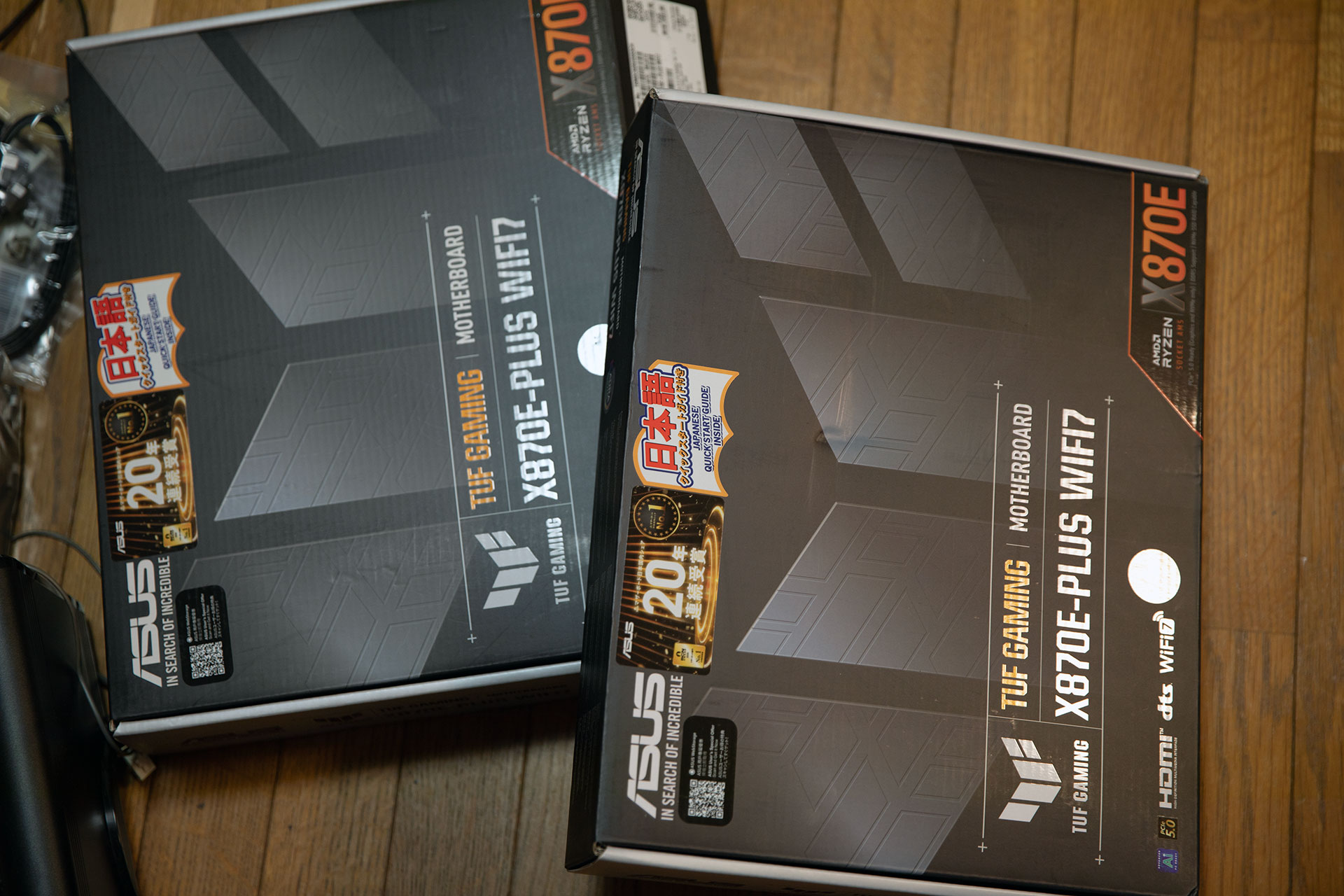
ここで、Geminiに初期不良の可能性を聞いてみたところ、このマザーボード「ASUS TUF GAMING X870E-PLUS WIFI7」というモデルは、初期ロットのBIOSで電源管理に不具合を抱えていることが指摘されました。
そこでBIOSのVerを見てみたところ、2025年6月の初期BIOSであることが判りました。初期生産ロットのようで、1年以上もAmazonで在庫していた製品のようです、先入れ先出しの原則が守られていないのかしら。
そうと判れば、早速BIOSのアップデートを行います。以前はWindows上からアップデートできたのですが、このモデルはそれができないようでBIOS上からアップデートを行うタイプです。
ASUSのWebサイトから最新のBIOSを取得してきてUSBにコピーし、このUSBをマザーボード直結のUSB端子に挿してBIOSを起動します。
BIOSを「Advanced Mode」にして「ツール」から「ASUS EZ Flash3」を選ぶとUSBのBIOSが見えるので選択、読み込まれて再起動してアップデートが始まるはずです。
んっ!あれ?
再起動せずにそのままシャットダウンしてしまいます、何度やっても同じ。
再起動ができないのでは、BIOSアップデートができません。この時点で詰みなので、初期不良・交換が確定です。
これ、再起動がおかしいことに気づかずにPC構築を進めてしまいますと、完成させるまでの時間を大きくロスすることになります。もう一度、最初からやり直しってね。
amazonへ初期不良交換の依頼
すぐにamazonの注文履歴から、「商品の返品または交換」を選び「交換を希望」が選べたので選択します。これ、amazonでは交換ができない商品があるため注意が必要です、依然これに遭遇して不具合品なのに対応には怒りを覚えました。
-

-
Amazonで格安中国製ノギス買ったら初期不良交換できず返品返金のみ
Amazonではできるだけまとめ買い 今回、YouTubeでガジェットの紹介をする際に、商品のサイズ ...
今回はamazonの販売・発送なので「交換」が選べましたので、不具合の内容を書き込み9/23に送信しますとすぐに返信が来ました。内容は新しい商品を先に送るから、1ヶ月以内に不具合商品をクロネコヤマトの着払いで返送してくださいということでした。
返送は、梱包だけすればamazonに表示されるQRコードをスマホで表示し、クロネコヤマトの営業所にあるネコピットに読み込ませるだけで、送り状を印刷してくれますので簡単でした。
梱包もマザーボードの箱をプチプチのエアパッキンで包み、さらにamazonに入っていた紙の緩衝材を入れて、これまたamazonから送られてきた紙袋に入れて、ガッチリと梱包テープで巻きました。anmazonがこれで送ってくるのだから、再利用のエコで文句は無いよなということで。
交換の新しいマザーボードは、翌日9/24には到着するとのことです。おそらく配達は夜になると思われることから、それまではこのマザーボードでWindows11の設定を進めることにします。マザボの交換は、そっくりそのまま入れ替えられるだろうと考えたのですが、今のPCってそんなに甘くはないのですね。
とりあえず仕事ができる最低限の設定、メールとネットにプリンター2台をまともに使えるようにして、写真と動画を取り込んで編集ができるようにすることです。
9/24夜に届いた新しいマザーボードは25日に交換作業を行い、25日中に不具合品はクロネコヤマトで返送しました。交換のような気を遣う細かい作業は、夜中ですと注意力が散漫になるのと、やはり明るいところでやりませんとミスることがあるので、深夜作業は御法度です。
夜中まで仕事するのが偉い、と考えている昭和な老害いますけどね。深夜は集中力が落ちて、いい仕事ができるわけがありません。
マザーボードのシリアルNoまでチェック
さて、ここでも基本構成で起動を確認するため、グラフィックボードは外した状態でWindowsを起動しますが、ここでもまたPINコードの再設定を求められます。これ何とかならないのか、PC組み立ててでは非常にウザいです。
PINコードの変更を求められるたびに、認証コードが送られてくるメールアドレスへタブレットからWebメールへログインして確認、変更作業を行わなければならないのです。
このWebメールも、iPad miniのsafariとの相性が悪いようで、フリーズしてうまく動作せず何度もsafariを再起動してログインし直すのも地味にストレスです。
ここで、マザーボードを同じ型番で交換しただけで構成が変更されたと判断され、MicrosoftやASUSのWebで認証の更新を求められたことです。これは、シリアルNoまでも見ているということになります、今の認証はガチガチで厄介ですねぇ。
届いた新しいマザーボードは、まずは真っ先にBIOSのVerをチェックします。今回のBIOSは2025年7月のものになっており最初のものよりも1ヶ月後のものでした。同じロットがまた届いたらどうしようと懸念していましたので、初期ロットではないのでまずは一安心です。
早速、前回のアップデート用に使ったUSBを挿してBIOSのアップデートを行うと、今度は問題なく再起動が行われ無事に最新2026年9月のVerへとアップデートが完了したのでした。これが、普通なのです。
素人さんにはBIOSアップデートは敷居が高いことですが、何度も経験して慣れている身としましては、何でもないことなのにこの間ドキドキでした。ちゃんとアップデートされるのかしら、と。
