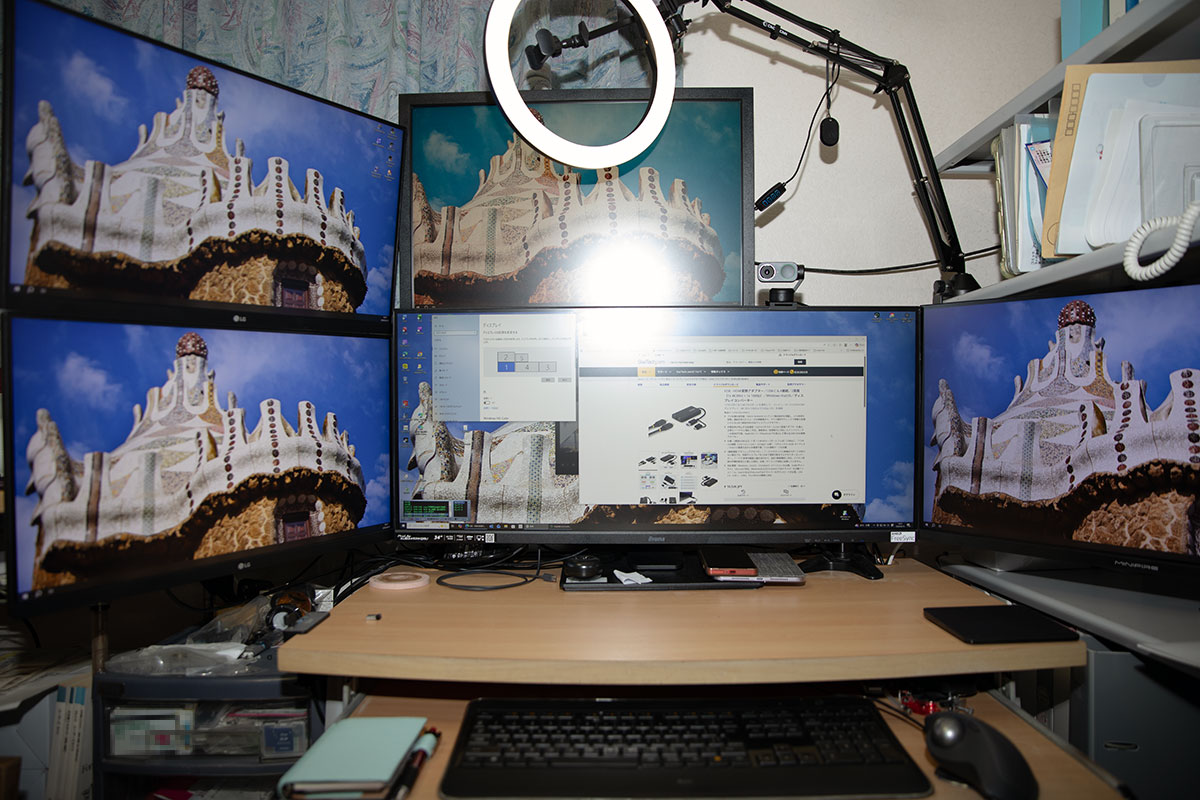
PCモニター5画面化計画

今回、仕事が3月末でクビとなり現場で使用していました私物の24インチの液晶モニター2台が帰ってきました。1台を加えて、現場では3画面にして使用していました、そういう使い方が必要だったのです。
これまで自宅ではiiyamaの34インチウルトラワイド(3440×1440)を中心に、両側に昔から使っている古いモニターWUXGA(1920x1200)2台を繋げてこちらも3画面で運用していました。Windowを前後で切り換えずに済み、横並びで素早く行き来ができるので便利です。
この帰ってきた2台の液晶モニターを加えて、3+2の5画面化計画のスタートです。通勤がなくなり時間ができましたので、4月最初の週末土日でPC周りの大掃除を実施します。
2日間をかけてPCの大移動と裏側の掃除機がけを行い、なんとか起動して仕事ができるまでにこぎ着けます。ですが、この日に新規2モニターを繋げるまでは完成はしませんでした。
というのも、ケーブル類などが変わることから手持ちのパーツだけでは完結しませんでした。急ぎで物品を揃えなければいけない時には、Amazonで注文して翌日配送が便利です。
急ぎだからとヘタに地元の家電量販店へ車でDPケーブルなどを買いに走ったのですが、メチャクチャ高かった。種類が限られていまして、日本のメーカー製で5,000円近くしたのですが、Amazonでなら中国製ではあるものの1,000円台で信頼のできるケーブルが購入ができるので、その差が大き過ぎます。
家電量販店では、高齢者などの情弱を相手にして売れても売れなくてもいい、この値段で売れれば儲けものくらいのつもりではないかと思わざるを得ません。場所代に人件費、光熱費そして利益を出さなければいけないのは解っていますが。
今どきケーブルなどの枯れた技術の製品は、日本メーカーのものでも中国へのOEM生産で委託していますので、技術力も上がっており中国製でも問題はありません。たまに品質に問題があるものがありますが、その際でもAmazonなら送料無しで交換が可能ですので安心です。
ここでトラブルが発生、旧モニターを繋いでいたときにDVI-Dケーブルを挿した際に不穏な火花を見た気がしたのです。電源は切っていたはずなのに、帯電していた静電気を飛ばしたか?
結果、長年愛用してきた三菱のモニター(WUXGA 1920x1200)が点かなくなっていました。Adobe RGBカバー率99%の高性能モニターで、写真を扱うことから当時は結構高価だったのでした、今どきは国産モニターは壊滅です。
このため、結構重かったことでモニターアームで吊ることが難しいことから、このモニターを諦めて新しく1台を買うことを決断します。それに接続端子がDVI-Dですので、次の世代には使えずすでに大きく時代遅れです。
PC用液晶モニターはそこそこ性能が良くてしかも安い
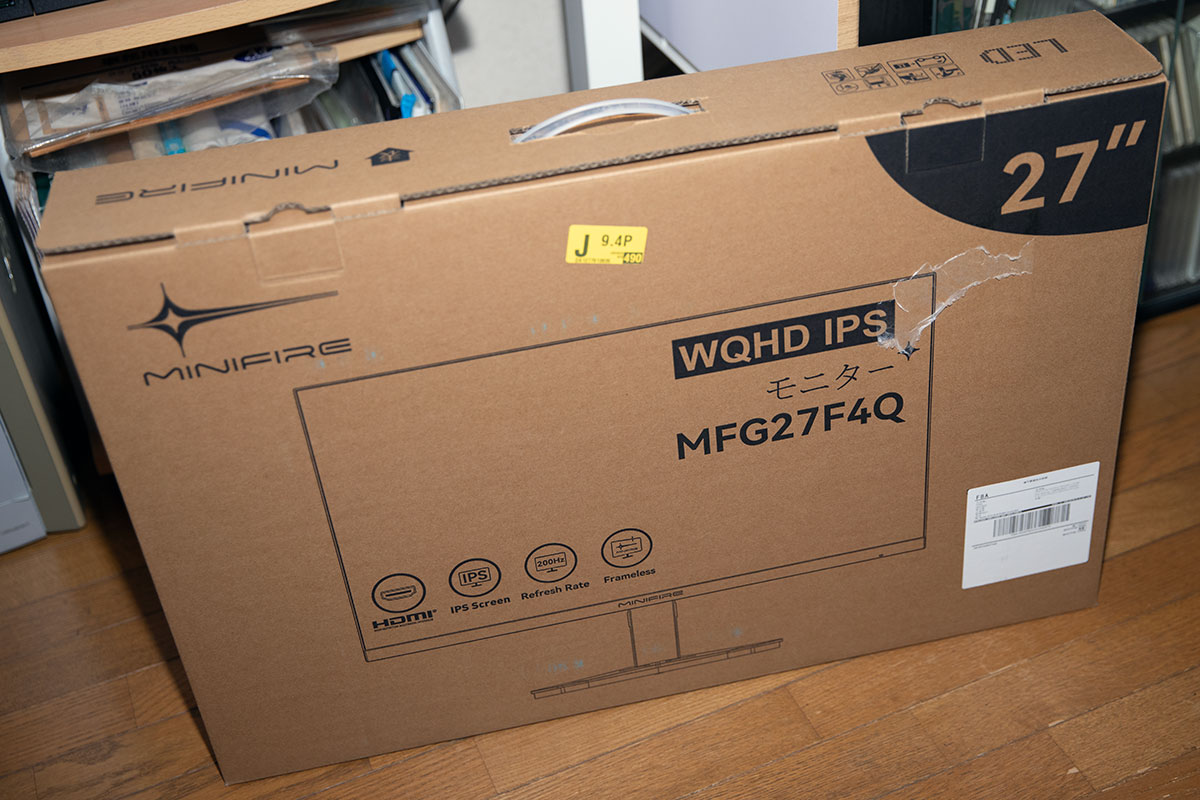
今、液晶モニターってなんでもよければめちゃくちゃ安いのですよね。そりゃ今も数十万円するモニターもありますけれども、4Kが5万円程度から買えますし2万円以下でそこそこ十分な性能のものが買えます。
確か、今回帰ってきた24インチのWQHDモニターは、5年ほど前に1台21,000円くらいのものを2台購入したと記憶しています。そこから見ても、同じ価格帯でさらに上の27インチモデルが今は買えてしまうのでした。
モニター価格の陳腐化が早い、これじゃぁ日本のメーカーは安さに太刀打ちできず、撤退をしてしまうはずです。ここ最近の円安や物価高でモノの値段が全て上がっていることを考えれば、モニター価格の下落はもっと早いはずです。
適正と言われる1ドル135円くらいなら、格安だと1万円くらいから買えることになります。今回のモニターももっと安く買えたかもしれません。
とりあえずこれも緊急なのでAmazonで2万円程度で探しますと、34インチと並べて高さが合うのが27インチでWQHD(2560×1440)にターゲットを絞ります。メインモニターとして使うわけではないので性能はそこそこで一番安いやつ、Minifireというブランドの27インチゲーミングモニターが17,999円でありました。
4月初めで、新生活応援セールをやっていたとはいえ、安っ!ちなみに、今だと19,999円で2,000円ほど上がっています、それでもこの性能なら安いけど。
「WQHD (2560x1440) Fast IPS 200Hz 1ms(OD) 130%sRGB 300cd/m² HDR FreeSync PS5対応」と、PS5用にも使えるくらいなので性能的には不足はありません。これでゲームをするわけではなく仕事で使いますから、表示速度等にストレスが無ければよいのです。
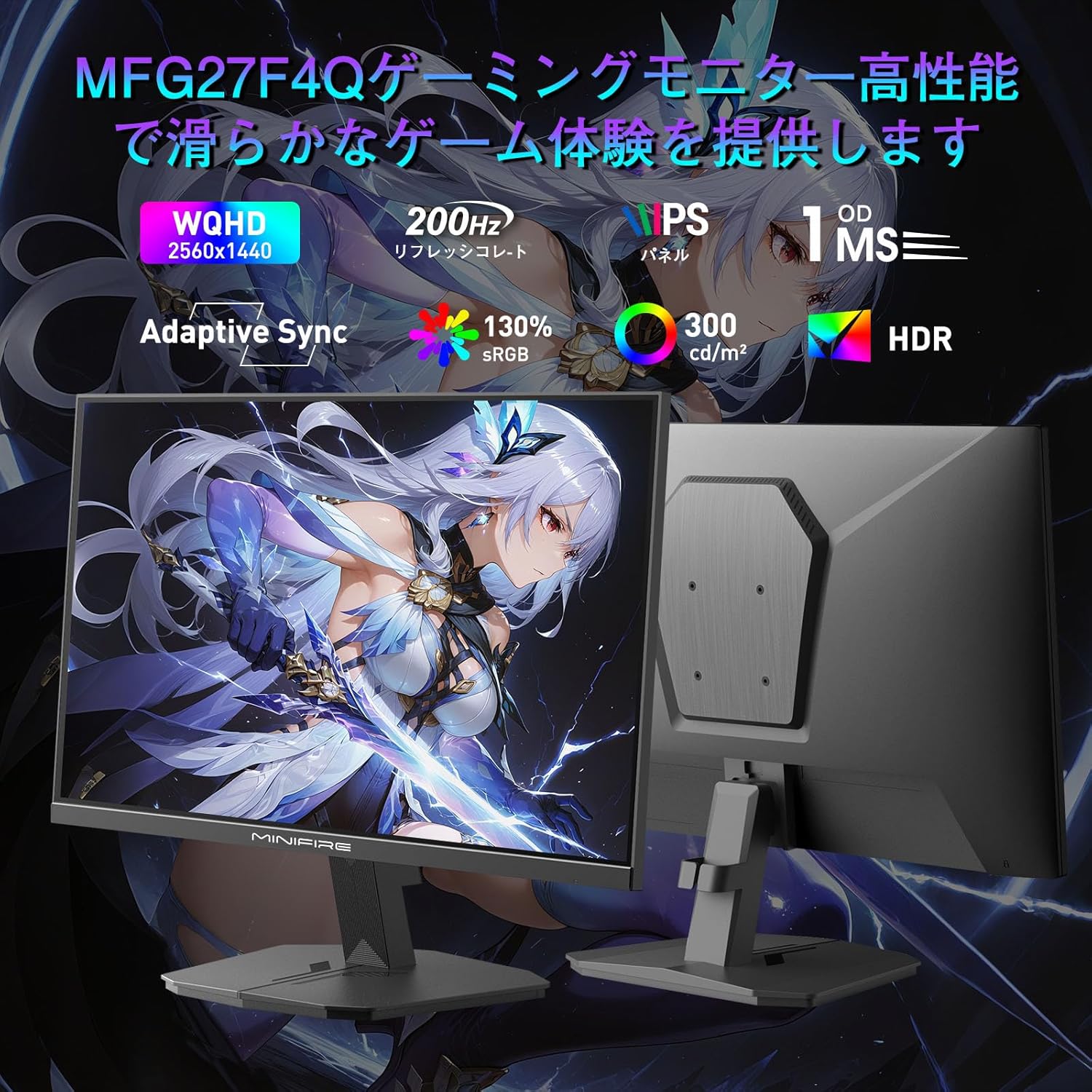
それにしても、何でモニターの紹介に「萌え絵」や「アニメ画」が多いのでしょうか?やはりヲタクでそういった人向けなのかな。
アニメ画好きなゲーマー向け、といったあたりがターゲットなのでしょうか。
MinifireのPCモニターってどこのメーカー
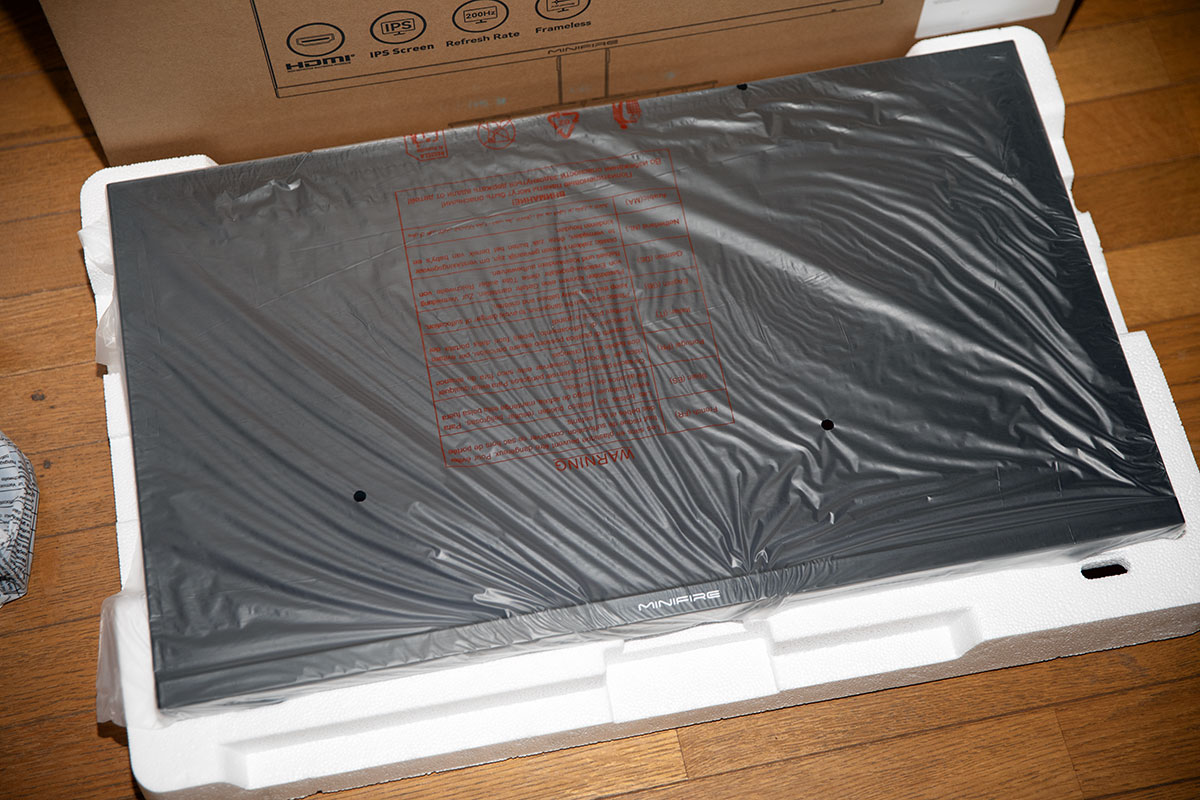
あまりにも27インチのWQHDモニターが安かったために、思わず即決でポチってしまったのですが、ポチった後に「Minifire(ミニファイア)」というPCモニターメーカーってどこの会社?と疑問に思います。トラブルなく点いてくれれば、問題はないとは言え気になります。
検索してもAmazonのページが引っかかるだけでよく判らず、そこでAIに聞いてみると大手メーカーではなく “中国系のノーブランド/OEM(無名工場の製造)” の可能性が非常に高いとの解答でした。
やはりAIも、Minifireというメーカー名の「企業情報」「公式サイト」「商標登録」「サポート窓口」は確認できないようです。
Minifire はメーカーではなく、Amazon などで使われる販売ブランド名だと推察され、実際の製造元(OEM工場)は 中国・深セン周辺の無名工場とされています。その理由は、同じ筐体で同じスペックのPCモニターが別ブランド名でも多数販売されているためです。
おそらくは、どこかの販売業者が仕入れたPCモニターに「Minifire」というブランド名を付けて、Amazonで販売しているということで、実際の製造元は表に出てこないで別という構造だと思われます。
同じデザインで性能のモニターが、他の中国ブランドからも販売されていることからも「中国OEM」と判断できます。パネルの供給元はBOEやCSOTといった中国製パネルが想定され、組み立てもほぼ中国製ということで決まりでしょう。
Minifireのゲーミングモニターの品質ははどうなの
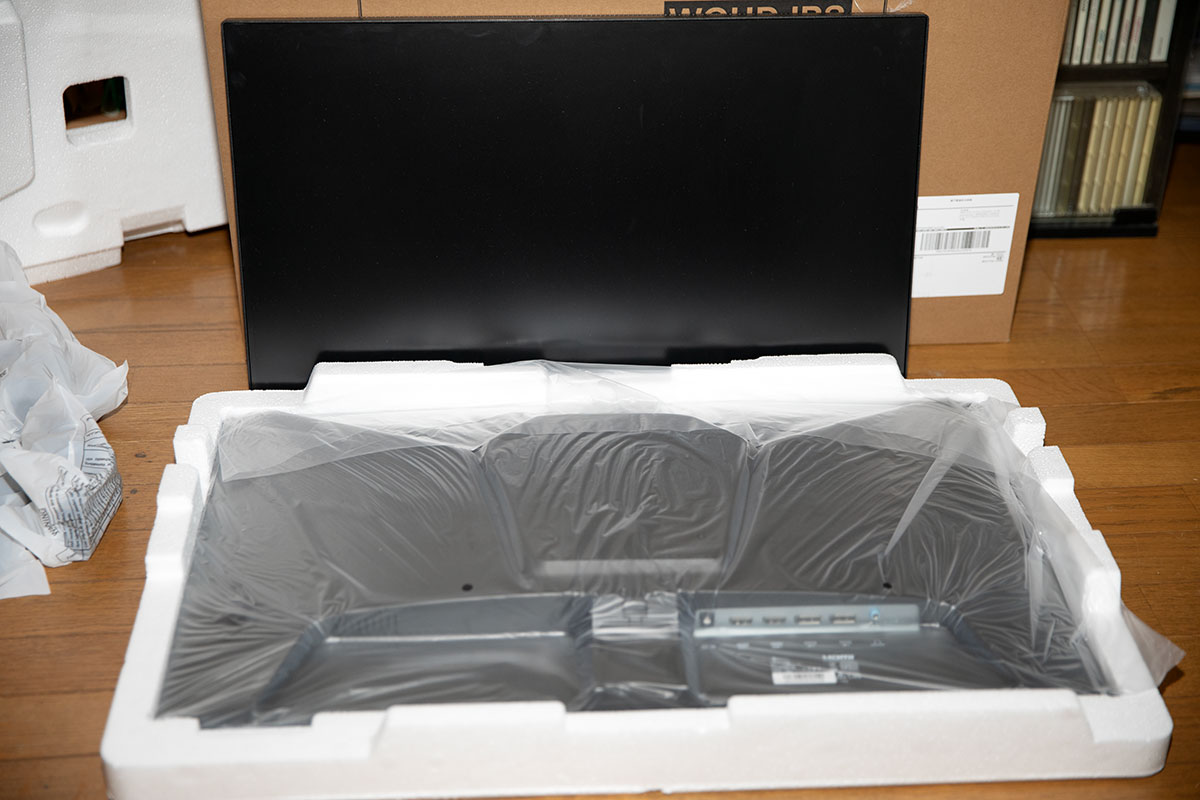
今回、持ち帰ってきた24インチモニターと比べますと、やはり27インチは大きくなります。ですが、4kgと軽いのでモニターアームで吊るには問題はありません。
まずはグラフィックボードからDPケーブルで接続して電源を入れたところ、無事に画面が点きました。表示に関してはドット欠けやチラつき文字のにじみなども無く、問題は無さそうです。
色精度は控えめなようで、色温度が少し青寄りで全体的に白っぽい感じがしますが、見た目は悪くありません。このためこれをメインでずっと凝視していますと、目が疲れるかなとは思いますが、時々チラチラと目で追う程度ですので、こちらも問題ありません。
カラー調整も試みてみましたが、メニュー「プロフェッショナル」から「ピクチャーモード」を選びますが、オフィスとかゲームとかパッケージでしか選択はできず、青とか赤といった細かなカラー調整はできませんでした。一応、sRGBを選択してはいますが、Adobe RGBカバー率99%のモニターで調整したカラーには及びません。
また少し白く明るすぎるため、輝度を50から30へ下げたくらいでしょうか。手を入れられる部分は少なく、あまり融通は利かなくて調整幅はほぼ無いようです。
今回持ち帰ってきた24インチのLGモニターも、単独で使っているときには気にならなかったのですが、iiyamaや古いDELLのモニターと比較しても白っぽい感じですので、これが今の流行りなのでしょうか。それとも、安い液晶がこういう発色なのでしょうか。
いずれにしましても発色や調整の幅には多少の不満はありますが、動画の遅延や駒落ちにブレなども無く写真のレタッチなどの細かい作業を行わなければ、事務仕事には使えるモニターです。
ただし、中国製の無名メーカーということで生産ロットによる品質差は大きいと思われ、当たり外れがあることは覚悟をしなければなりません。初期不良であればAmazonで交換が可能、Amazonの商品欄には「5年間の無料修理保証」とあるのですが、ユーザー登録なども無く問い合わせ先もAmazonのサポート以外には無いので、販売業者が消えてしまうことも考えるとこのあたりの保証は怪しいかと思われます。
液晶モニターの場合、初期では問題が無くても1年ぐらい使用しているとバックライトの不具合でちらつきが発生するようになったりすることがあります。しばらく使用していて壊れる、といった耐久性は今の時点では判りませんので安さと引き換えの博打となることは確実です。
このように価格が安いことによる代償として、サポートは期待できないということになります。同クラスですとDELLで25,000~30,000円ですから、3~5年の保証が必要であればDELLなどのメジャーメーカーにするのが良いでしょう。
個人で使うのであれば、メインとしてならば少し奮発して良いモニターを選ぶべきで、今回のようなマルチ画面のサブとしての運用や、PC初心者がゲームのためにとりあえずお金を貯めて後からいいモニターを買いたいというのであれば、この中国製格安モニターはアリです。
今、PC本体も高価ですから一度にモニターにまで予算が回らないことも予想されます。しばらくお金を貯めてもう少し高価格で良いモニターを購入した際には、この安いモニターをサブへ回してマルチで使えばよいかと思います。
ビジネス用途ならば、小規模オフィスでまとめ買いをする必要があるのであれば、経営者の責任の下での導入はありで、その分のコストは確実に下げられます。故障などが心配で保証を求めるのであれば、多少高いことを承知の上でDELLやI-O DATAなど出所のしっかりしたものにする方がよいでしょう。
ただ、いずれにしろモニターというのは壊れる時は5年程度、ちょうど保証が切れた頃に壊れるものなのです。この安さであれば、5年以下で壊れたらそれまでと割り切って、5~10年も使えれば十分ではないかと思うのです。
中国製モニターは安いなりに融通が利かない部分も
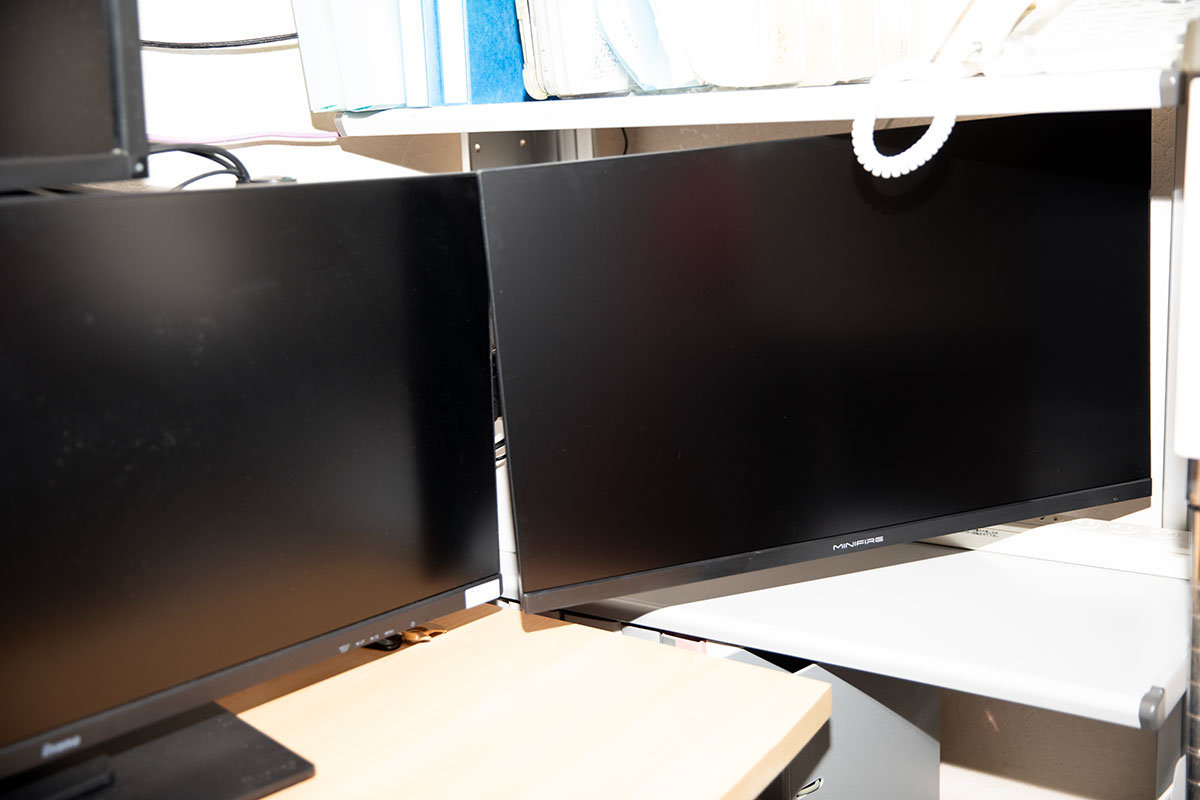
このMinifireのゲーミングモニター、大きさはメインのiiyamaウルトラワイドのモニターと縦サイズがどんぴしゃで、横並びにしても全く違和感がありません。ただ、モニタースタンドは簡素な作りで調整幅が全く無く、標準スタンドでマルチモニターを連結して使うにはちょうど良い高さに決まりません。
しかし今回は、モニターアームで吊りますので空中で自由な位置に固定ができ、綺麗な横並びにできています。モニター自体がすごく軽いので、安いモニターアームでも問題なく固定できています。
そうそう、VESA規格には対応してはいるのですが、M4ネジが付属していませんでしたので、アームやスタンドに着ける場合にはネジを別途新規に用意する必要があります。専用のモニタースタンドへは、VESAネジは使わずに固定されます。
今回はこのわずか数百円のネジが無いがために、これまたAmazonから届くまでの1日、5画面化はお預けとなってしまいました。
価格が安いということは、いろいろとコストダウンがされた結果ということでもあり、資材が揃っていない初心者にとっては厳しいものになることがあります。ケーブルの長さが足りなかったり、今回のようにネジが無いとなりますと買い足さなければならず、かえってトータル価格が高くなることもあります。
このあたり、小さなトラブルに遭っても解決するのは経験に基づくものですので、まぁ独りなら楽しみながら時間をかけてやるか、詳しくて相談ができる人が近くにいる場合でしょうね。これは、少しでも安くビジネスで導入する場合も同様です。
いよいよ5画面化でもハードルが立ちはだかる
さて、モニターが5つ揃いましたのでいよいよこの5画面を取り付ける作業に入ります。
ところがここでも問題が発生、グラフィックボードの出力は4つまでしかありません。HDMIが1つとDP3つです。
以前、24インチモニターを使う仕事用のPCを組んだ際には、マザーボードから出力しているモニターでCPU内蔵のグラフィック機能を使用しましたので、これでイケると踏んでいました。が、接続しても映像が出てきません。
BIOSの設定かと思い、BIOSを「enable」にいじりますが映像は出力しません、というか映像が全く出なくなってしまい焦りました。調べたところ、この第4世代のIntel Core-iではグラボかCPUかのどちらかしかモニター出力をサポートしていないとのことでした。
計画が大きく狂います。手持ちのパーツでは、どうやっても5つ目が出力できません。
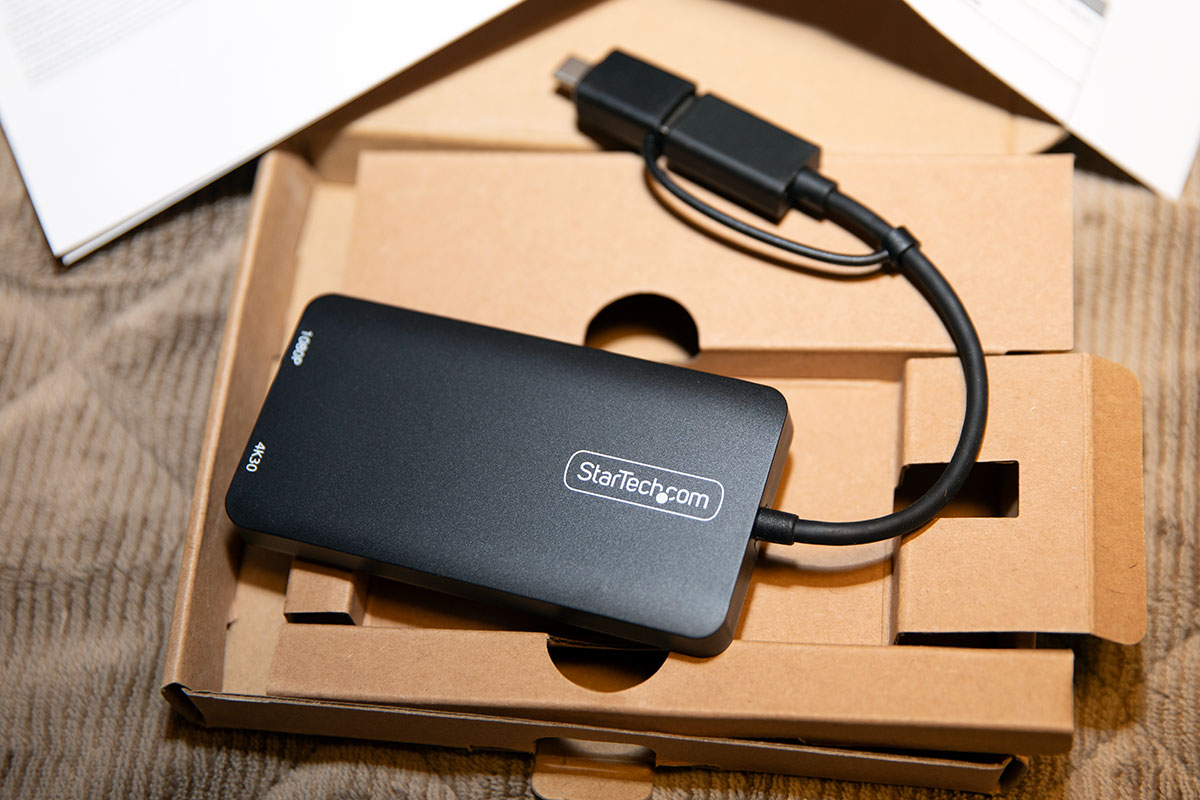
5つ目の画面を出力するには、残る手段はUSB出力しかありません。そこで、これまた緊急でStarTechのUSB-HDMI変換アダプターをAmazonで購入、予想外の痛い出費となってしまいました。
これだけAmazonで購入してBlog記事を書いているのですから、これは本当にアフィリエイトをやって収益化した方が良いですよね。
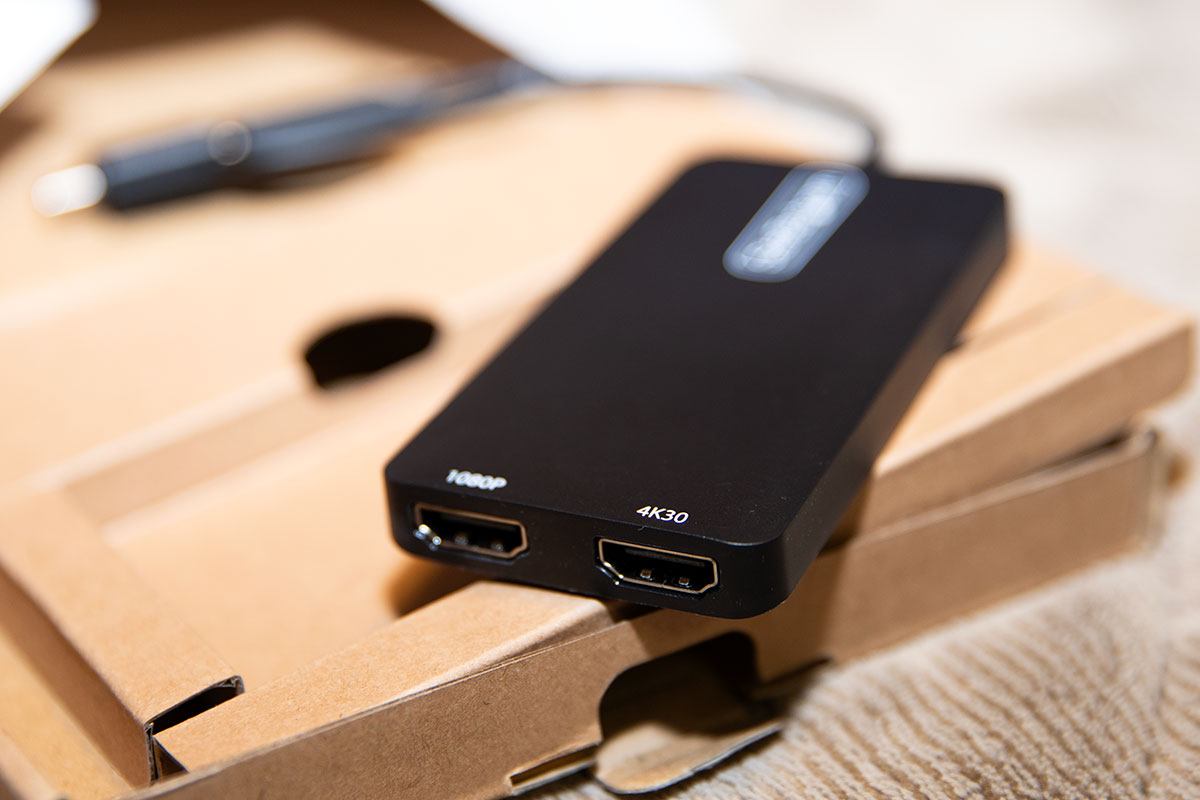
このStarTechのUSB-HDMI変換アダプターは、接続したらドライバのインストールが必要で、当初は「不明なデバイス」と表示されます。メーカーサイトからDLしてきてインストールしますと、すぐに問題なく画像が出力されました。
ただし、CPUに負荷がかかっているようで動作がすこし重くなり起動が遅くなったのと、TV映像を出力していますがごくたまにコマ落ちや画面の乱れが発生します。ですので、4Kが出力できるとはいえ動きの速いゲーム画面とか動画編集などのを出力するには向かないと思われ、ビジネス用途に限られると思います。
これでようやく、目標の5画面の完成です。あとは、アームを調整して綺麗に並べればOKなのですが、デュアルアームのモニターアーム2本は1万円程度の安いものなので細かい調整ができず苦労しています。
何で5画面化したのかというのは、仕事がクビになった私物モニター2つ余っていたからというのと、画面は広い方が使いやすく仕事の効率が上がるからということです。
現状では、エクスプローラとメーラー2つを右画面、メインではフォトショを使ったり、Edgeを開きながらWordやExcelを2窓で開いたりします。資料を見ながら文章や表を作成するのに、横並びは非常に便利です。
左画面には今では必須となりつつあるAIを表示、Copilotとgeminiを同時に縦に細く開いています。上の画面にはTVを映したり、作業中にジャマにならない場所でカメラからファイルを読み込んだりしている様子を表示します。今後、動画エンコードなどの進捗表示がここに来ると思います。
-

-
目指せYouTube配信!映りが良すぎる最新4K-Webカメラを買ってみた
目的に合わせたWebカメラ選び 今回の大掃除とPC全体の配置を見直した理由の一つに、YouTube配 ...
プライベートでも仕事でも、表示範囲が少しでも狭いと思った時には、今ではモニターも安いので表示面積を広げつつマルチ画面を試してみてはいかがでしょうか。特に仕事では、ほんのわずかな時短ですが効率的となり仕事がはかどることは間違いありません。
