YouTube動画撮影の道具を揃える
何本かYouTube動画をアップしていまして、やはり再生回数が多いものと少ないものが出てきます。お財布などの小物の再生は少ないのに対して、やはり車の走行動画は再生回数が多い傾向にあるようです。
傘修理のようなマニアックなHowToは、やはり修理を考える人が絶対的な数が少ないことから、やはり再生回数は伸びません。
-

-
YouTuber初心者が再生回数と時間を稼ぐための動画を作る
YouTubeチャンネル登録者数100名到達 なんか、Blog記事の訪問者数を見ていますと、YouTube開始の記事の閲 ...
特に世間一般では、まだ珍しい「特小原付」への関心度は高いみたいで、「LIBEROTA E-REBER 01」関連は頭一つ抜け出て再生回数は多くなっています。多いとは言ってもバスっているというほどではなく、他と比べて少しだけ多いというレベルではありますけれども。
-
-
免許不要でこがないフルサス自転車LIBEROTA E-LIBER 01初めての特小原付
初めてのこがない自転車特定小型原付 先日、購入して箱から出して組み立てた、免許不要のこがない自転車である特定小型原付「L ...
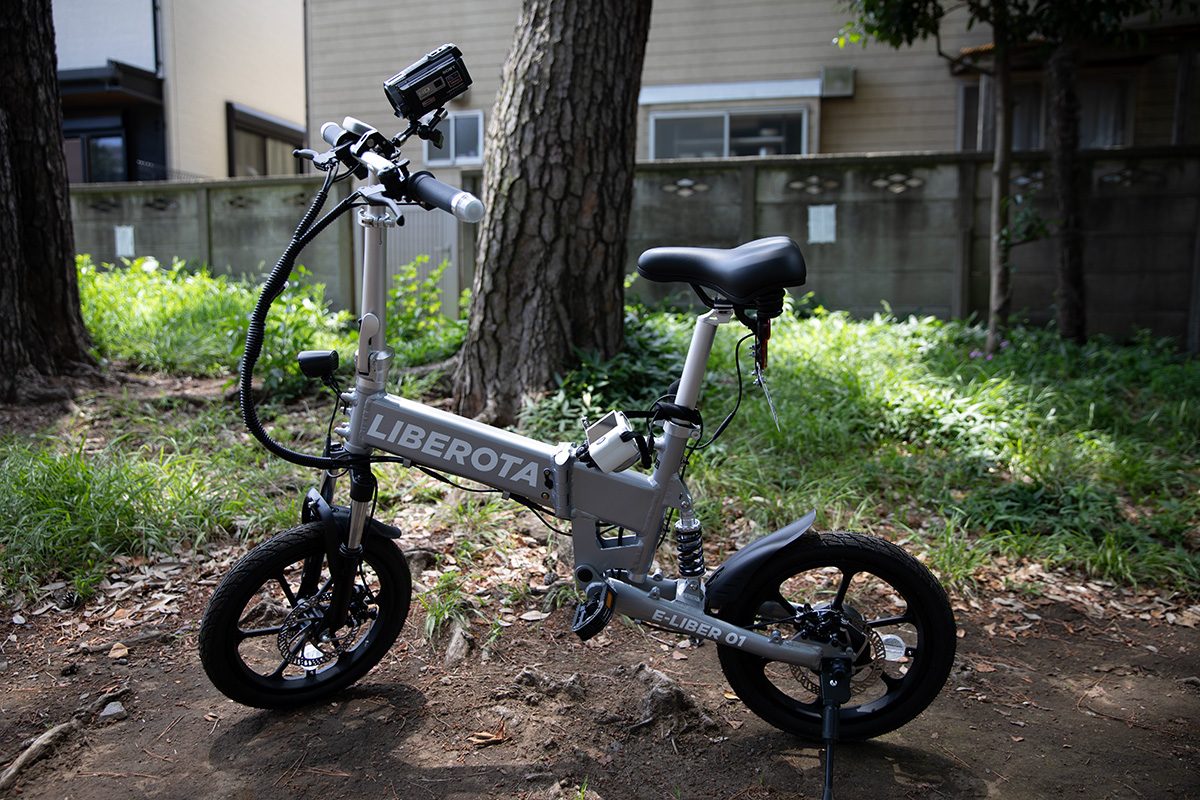
そこで、この特小原付の動画を増やしていこうと計画をします。開梱作業、特徴紹介ときたら、次は動いているところを見せる走行動画かなと思うのです。
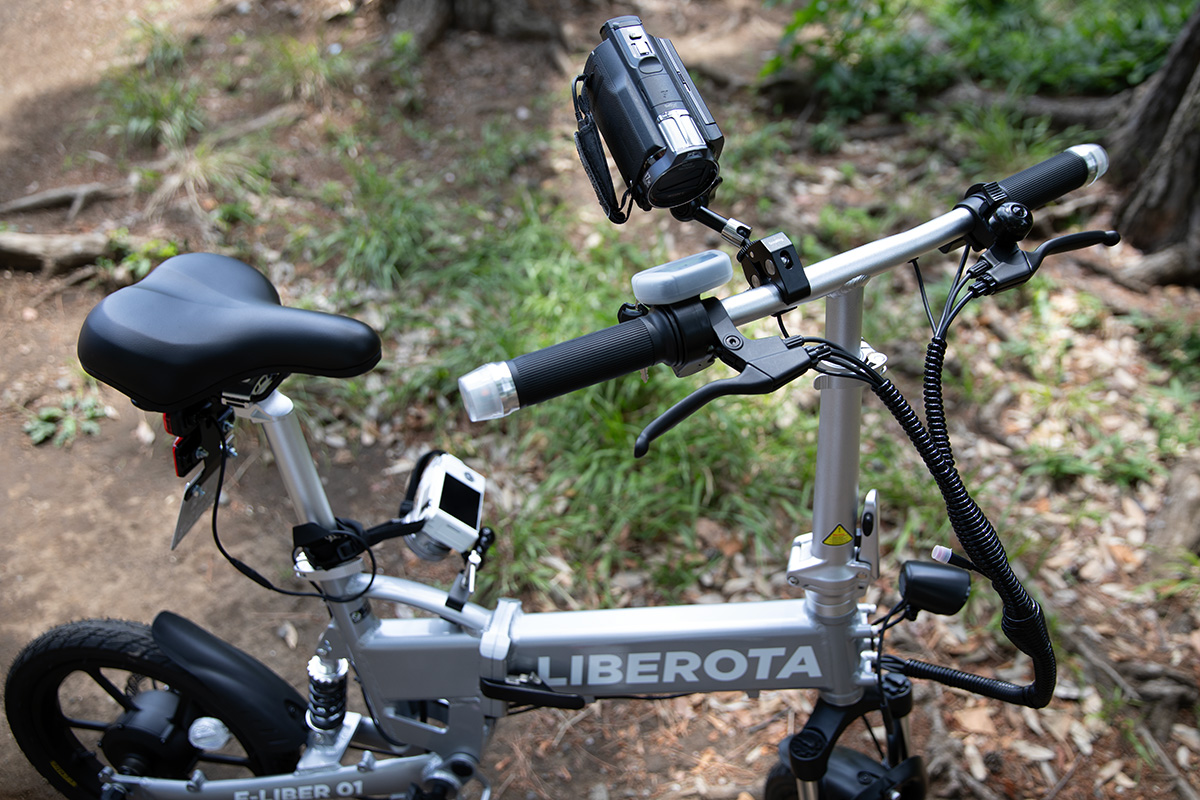
車の走行動画を撮影した際に、手元にあり合わせのマジックアームでカメラを固定して撮影をしていたのですが、これは普段のカメラ撮影用にライトやフラッシュを固定するために使っているもので、カメラの固定はできるものの最適とは言えません。
アームが短くて、カメラアングルや位置で十分な距離が取れないのです。そこで、より長くアングルが自由に固定できるアームを買い足します。
カメラ固定用フレキシブルアームを買ったものの
さて、カメラ用機材や周辺機器というのは意外と高いもので、予算をケチって安物を買ってしまいますと、まず失敗をして後悔をすることになります。
これまでは、中国メーカーではありますがSmallRigのマジックアームクランプが、ガッチリとホールドしてくれるので好んで使用しているので、次に購入するのもこれの一択のハズなのですが、やっぱり高い。
今回は2つカメラを設置しますので2本が必要、ちょっと2本は買えない。というわけで、保険に1本SmallRigで購入し他は大小2本組みのフレキシブルアームを購入してみました。
このフレキシブルアーム、何かに似ているなということはここでは考えないことにします。
ところが、実際に手元に来て使ってみましたところ、このフレキシブルアームでは既存のカメラを支えきれないことが判りました。カメラの重さで下がってしまうのでした、これでは使えません。
どうやら、支えられるのはスマホやアクションカメラのような軽いもののみで、APS-CのコンデジやVLOGカメラで重いと使えないのでした。VLOGカメラや自分視点のアクションカムも欲しいのですが、まずは既存の設備でできるだけコストをかけずに基礎固めです。
結果として、SmallRigのマジックアームクランプで今回は凌いでいます。
YouTube動画は最初お金をかけずに作る
そうやって撮影してきた動画ですが、ただ切って繋げただけでは何ら面白くないので、誰も見てはくれません。編集をして、様々な効果を付加する必要があります。
あいなちゃんねるでは、ここの部分は「DaVinci Resolve 21」を無料版の範囲内で使っています。動画初心者であれば、まずこの有料版は必要ないでしょう。
使いこなした上で、その動画が利益を生みもっと高い機能が欲しくなってから、有料版へ移行したので良いかと思います。もっとも、高い編集機能と収益は関係ないですけどね。
当初、Adobe Photoshopを使っていて昔はPremiere Elementsを使っていたことから、月額有償版のPremiereを使うことを考えていましたが、やはり最初はできるだけコストを掛けたくないということで、「無料」を選択しています。
AdobeはPCパワーを喰うことから、今のPC環境ではキツいかなとも思います。
また、スマホ内にはすでに動画編集アプリが入っていたり、無料で使えるものがダウンロードできますので、これらを使ってもいいです。スマホで撮影した動画を編集するには、こちらの方が便利だったりもします。
いろいろとテンプレートも無料で入手ができますので、そこそこ見栄えのする動画が作成できます。ショート動画であれば、むしろこちらの方が適しているかもしれません。
YouTube動画はオープニング最初の10秒で決まる
さて、動画を編集するにあたって最も重要なのは、キャッチーなタイトルとサムネイルに続いて、オープニングの最初の10秒だと言われています。ここで訪問者が、その先を見てくれるかどうかが決まるからです。
このため、オープニングの制作は必須で重要になってきます。いくらためになる内容で、中で面白いことをやっていたとしましても、最初に心をキャッチできなければその場で即離脱されてしまいます。
そこで、このオープニングでは
- 待てるのは10秒以内
- 結論を先に伝える
- 飽きさせないよう動きを付ける
- 動画内容に合った音楽を付ける
- イメージは目を引き格好良く
YouTubeを見ている人は、
1. 暇つぶし
2. 何かを知りたくて調べている
で見ている人が多く、暇つぶしであっても有り余っている時間の中ではなく、通勤途中の電車の中の10~15分で見ていたり、昼休みや休憩時間といった限られた時間内で見ている人が多くいます。
調べ物は特に、貴重な時間の中で自分の時間を使っているわけで、一刻も早く結論を知って次の作業に移りたいはずです。
そこで結論を先出しにして、そこまでに至る経緯を詳しく説明するというやり方です。
人気YouTuberの動画などを見ていますと、最初にクライマックスのダイジェストを流しているものが多くあります。作り方としては、そのような構成が飽きずに見てくれる、ということになります。
なお、オープニングの制作には「Adobe Express」を使っています。テンプレートへ動画内容の写真を埋め込み、短時間で見栄えのある10秒ほどの動画が作れます。
動画内容はテンポ良く場面を頻繁に転換
オープニングができたら、次は撮影した動画を編集して切り貼りしていくわけですが、ここで初心者YouTuberがやってしまうのが動画のテンポが悪いということです。
動画の切り貼りは根気が必要な作業でもあることから、できるだけ簡単に済ませたいと考えるはずです。撮影した動画をそのまま切らずに、ダラッと流すのは最初の動画制作ではやりがちです。
そうすると、見ている人は変化の無い画面に飽きてしまい、その時点で離脱してしまいます。走行動画やダンス動画などは、ずっと同じ場面が続くことから飽きやすい傾向にあります。
ガジェットの紹介動画も、これですよね。ずっと一つの商品を見せて特徴を喋り続ける。画面に変化がありません。
では飽きさせないためにはどうすれば良いのか、それはコメントやBGMをそのままに場面を切り換えることです。2台以上のカメラでの撮影が、ここで生きてきます。
カメラ視点を変えることによって、一定の動画に変化が生まれます。カメラ2台が無ければ、スチール写真を数秒だけインサートでもかまいません。
最初の頃の動画ではこれが無かったのですが、最近の動画ではこの部分を注意してインサートするように心がけています。
その分、スチールを別撮りしたりまた戻って同じシーンを撮り直したりと、手間はかかってはいるのですが。
動画にテロップをインサート
YouTube動画を作成するにあたって、あれもこれもと動画の中に入れようとしますと、動画の時間が長くなりこれもまた見てくれなくなる要因です。
そこで、動画コメントは簡潔にできるだけ短くまとめ、補足事項として伝えたいことは字幕にしてテロップを入れます。
これで、伝えたいことはコメントとテロップで伝えられますし、動画の時間も短くできます。さらに、このテロップが出たり消えたりすることで、視聴者の目線が画面内のあちこちに飛ぶことにより、場面転換と同じ効果が期待できます。
例えば単調な景色動画など、余計なコメント音声を入れたくない場合や、動きが少ない場面で有効です。
ニコニコ動画のように、横に大量にコメントが流れる弾幕を入れると、フィーバーしているような感覚を付加できます。
これで動画の時間も10分以内に、できるなら6~7分程度に短縮できればGoodです。
これらの注意点を取り入れているのが、こちらの動画です。