YouTube動画撮影の道具を揃える
YouTuberを始めて1ヶ月、ここまで何本かYouTube動画をアップしていまして、やはり再生回数が多いものと少ないものが出てきます。お財布などの小物の再生は少ないのに対して、やはり車の走行動画は再生回数が多い傾向にあるようです。
傘修理のようなマニアックなHowToは、やはり修理を考える人が絶対的な数が少ないことから、やはり再生回数は伸びません。
-
-
YouTuber初心者が再生回数と時間を稼ぐための動画を作る
YouTubeチャンネル登録者数100名到達 なんか、Blog記事の訪問者数を見ていますと、YouT ...
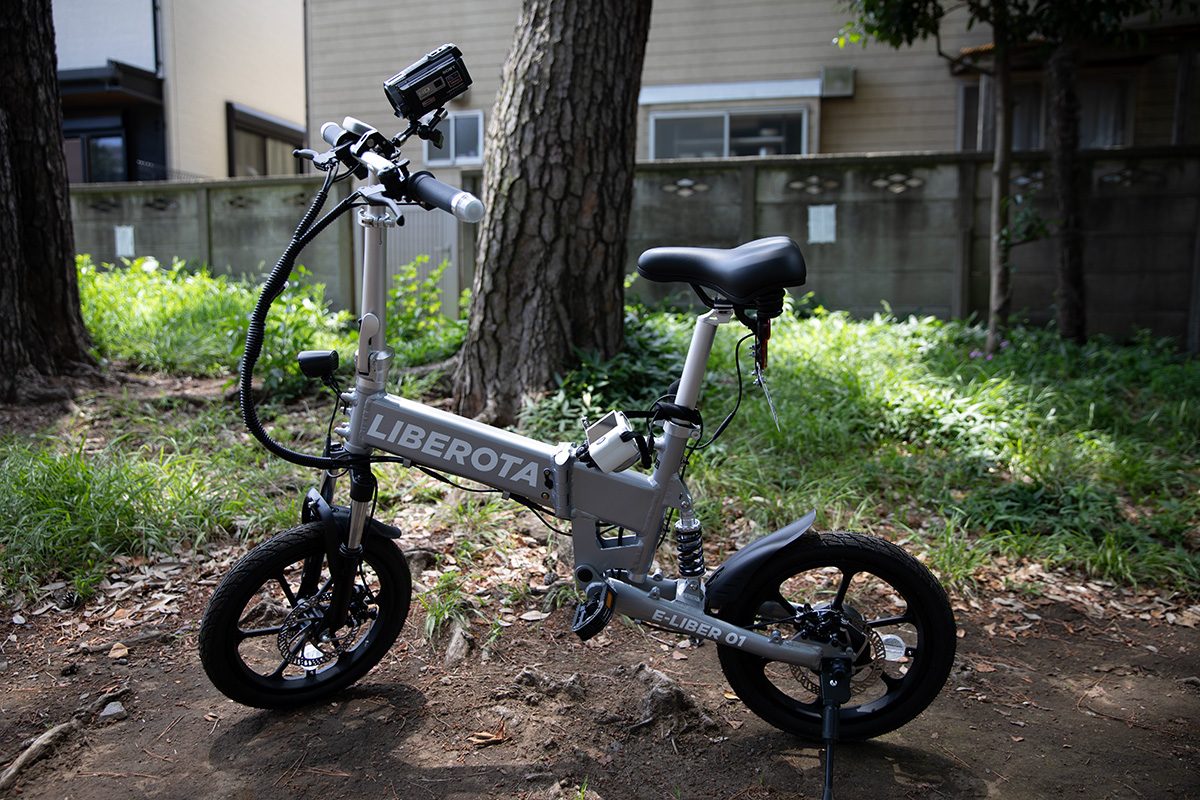
特に世間一般では、まだ珍しい「特小原付」への関心度は高いみたいで、「LIBEROTA E-REBER 01」関連は頭一つ抜け出て再生回数は多くなっています。多いとは言ってもバスっているというほどではなく、他と比べて少しだけ多いというレベルではありますけれども。
-
-
免許不要でこがないフルサス自転車LIBEROTA E-LIBER 01初めての特小原付
初めてのこがない自転車特定小型原付 先日、購入して箱から出して組み立てた、免許不要のこがない自転車で ...
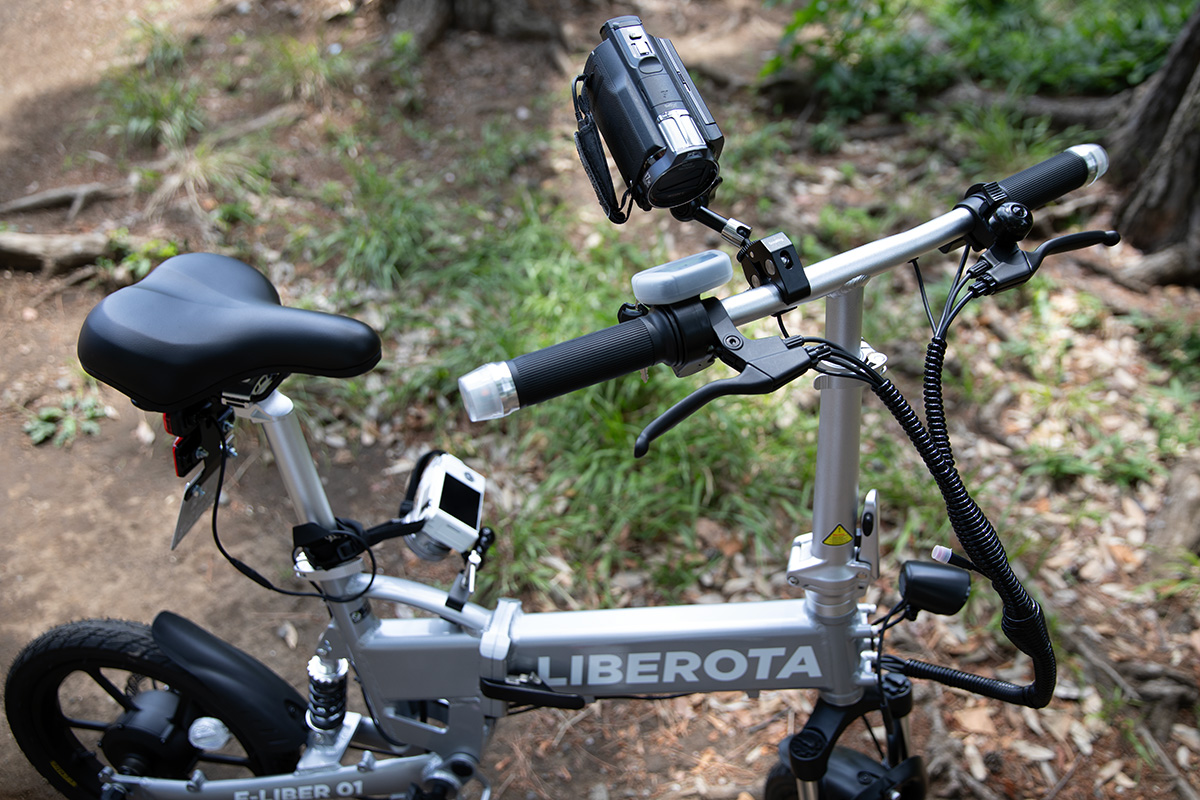
そこで、この特小原付の動画を増やしていこうと計画をします。開梱作業、特徴紹介ときたら、次は動いているところを見せる走行動画かなと思うのです。
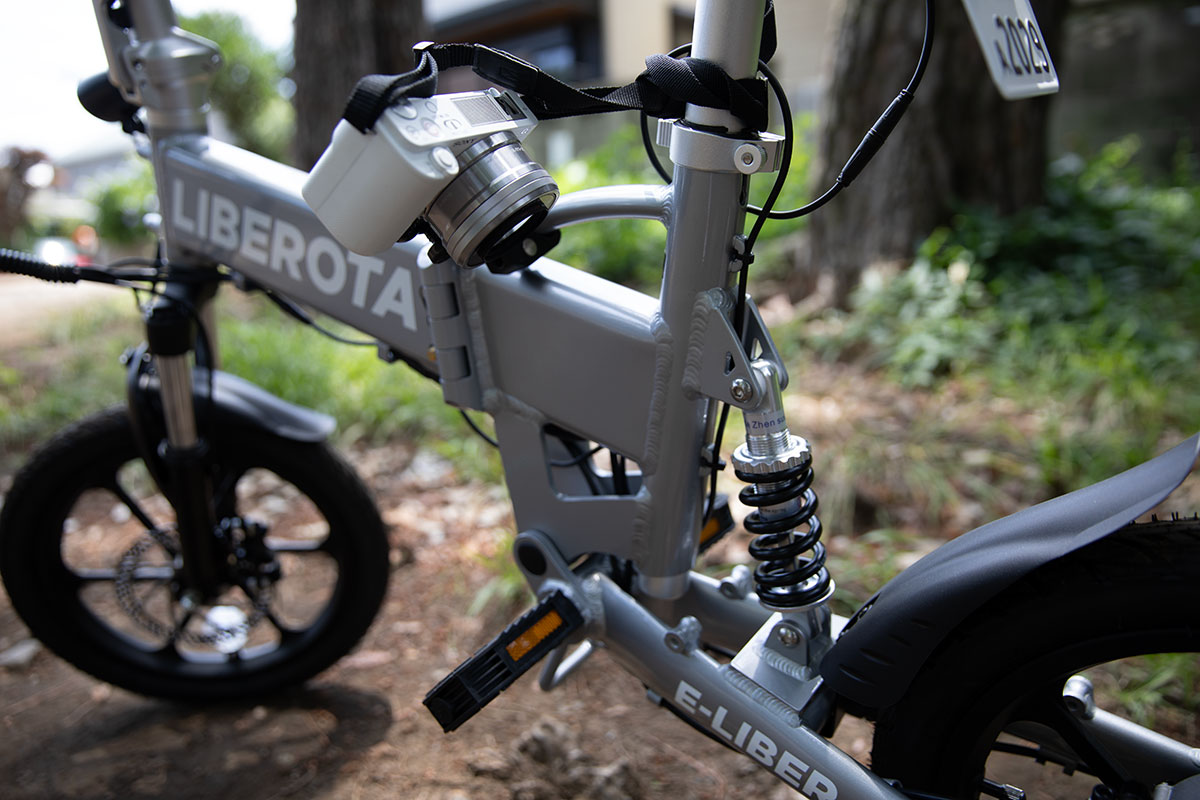
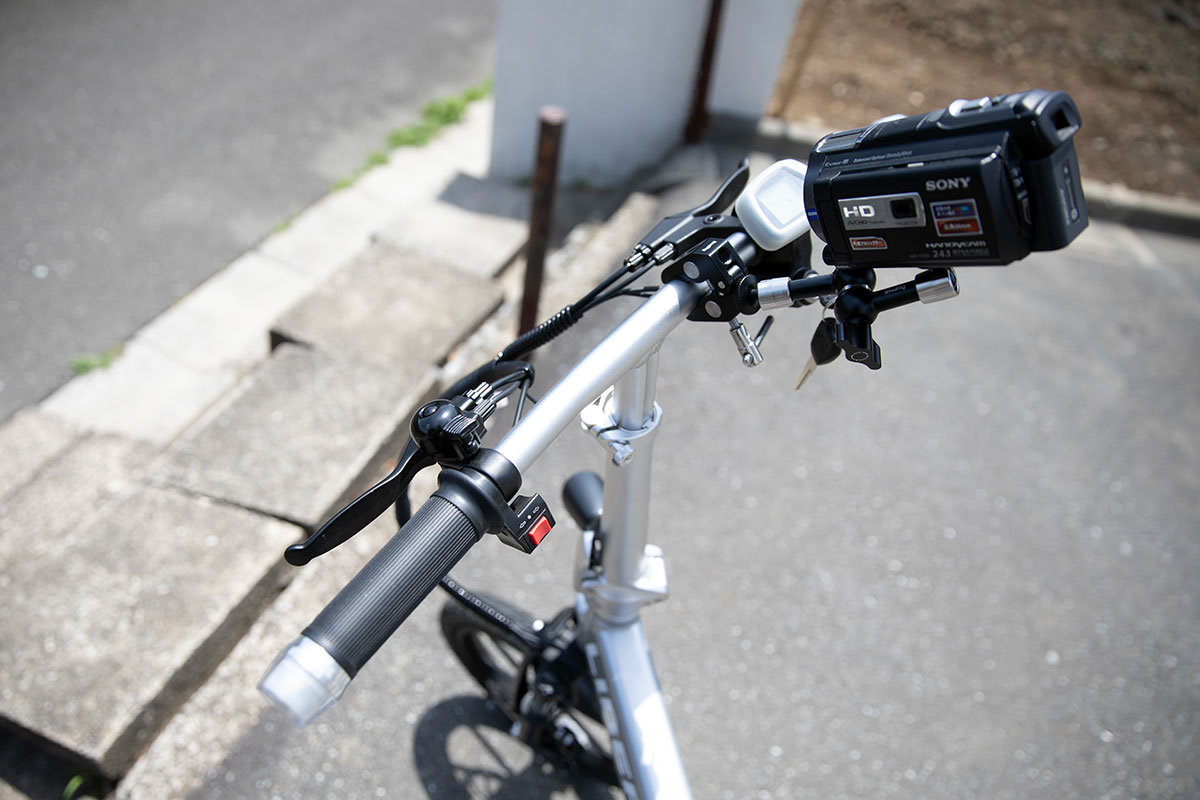
車の走行動画を撮影した際に、手元にあり合わせのマジックアームでカメラを固定して撮影をしていたのですが、これは普段のカメラ撮影用にライトやフラッシュを固定するために使っているもので、カメラの固定はできるものの最適とは言えません。
アームが短くて、カメラアングルや位置で十分な距離が取れないのです。そこで、より長くアングルが自由に固定できるアームを買い足します。
カメラ固定用フレキシブルアームを買ったものの
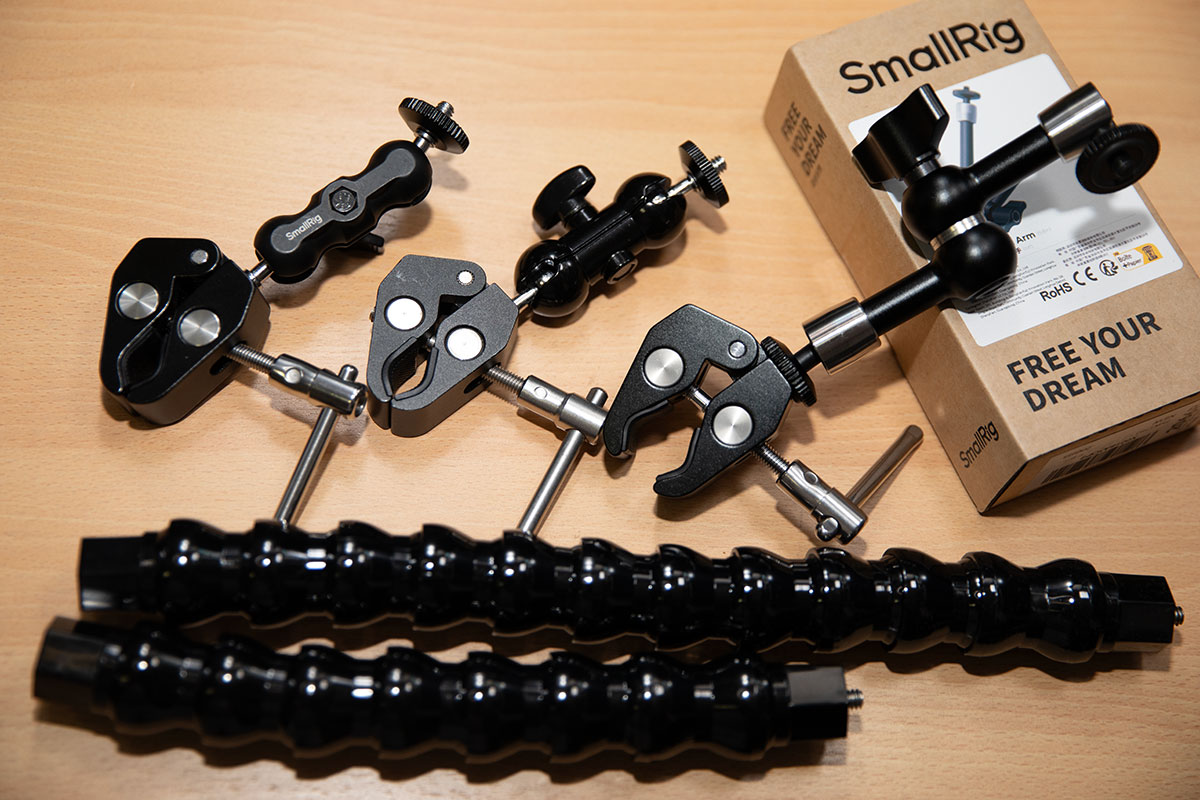
さて、カメラ用機材や周辺機器というのは意外と高いもので、予算をケチって安物を買ってしまいますと、まず失敗をして後悔をすることになります。
これまでは、中国メーカーではありますがSmallRigのマジックアームクランプが、ガッチリとホールドしてくれるので好んで使用しているので、次に購入するのもこれの一択のハズなのですが、やっぱり高い。
今回の特小原付の走行動画では2つカメラを設置しますので2本が必要、ちょっと4,000円近いものを2本は買えないというわけで、保険に1本SmallRigで購入し他は大小2本組みのフレキシブルアームを購入してみました。
このフレキシブルアーム、何かに似ているなということはここでは考えないことにします。
ところが、実際に手元に来て使ってみましたところ、このフレキシブルアームでは既存のカメラを支えきれないことが判りました。ビデオカメラの重さで下がってしまうのでした、これでは使えません。
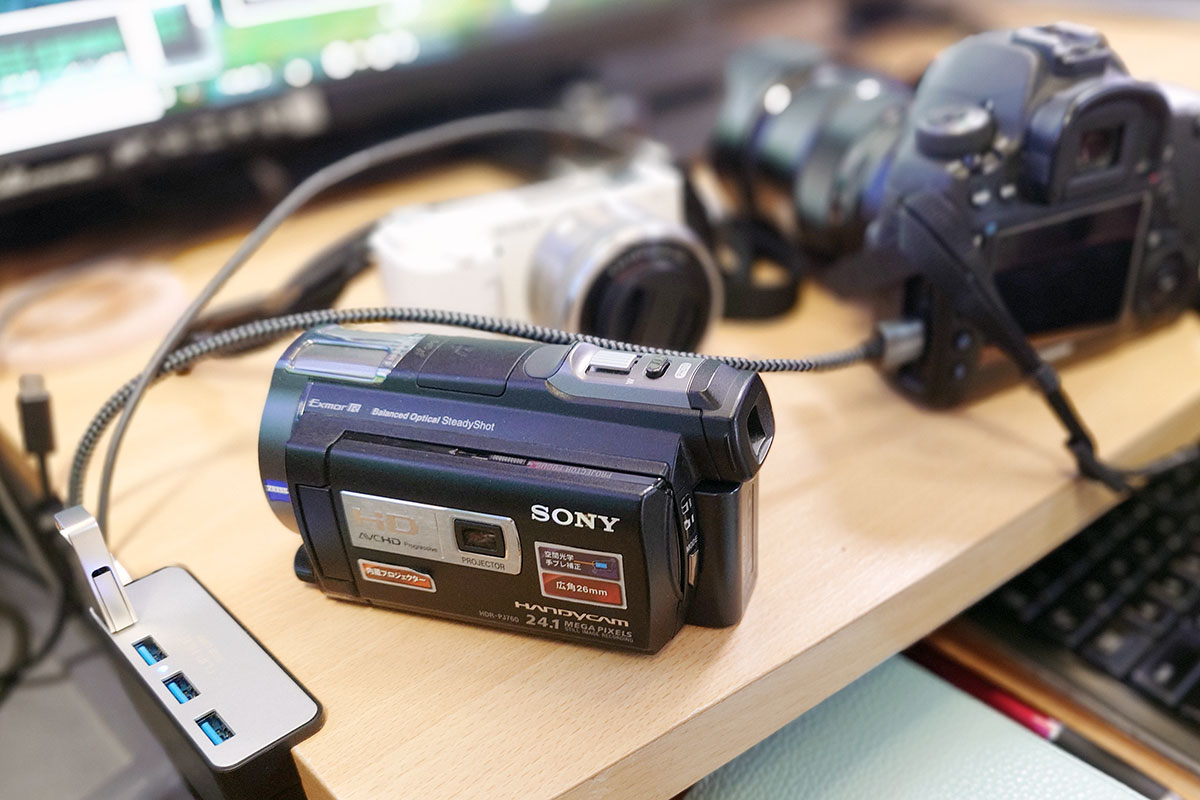
購入ページの説明文には、耐荷重がどこにも書いていないのでした。今回のコンデジは474g、ビデオカメラは625gです。
どうやら、このフレキシブルアームで支えられるのはスマホやアクションカメラのような軽いもののみで、APS-CのコンデジやVLOGカメラで重いと使えないのでした。VLOGカメラや自分視点のアクションカムも欲しいのですが、まずは既存の設備でできるだけコストをかけずに基礎固めです。
結果として、SmallRigのマジックアームクランプで今回は凌いでいます。こちらは、きちんと耐荷重1.5kgと表記がありますので、ハンディカムが問題なくガッチリと固定できました。
YouTube動画は最初お金をかけずに作る
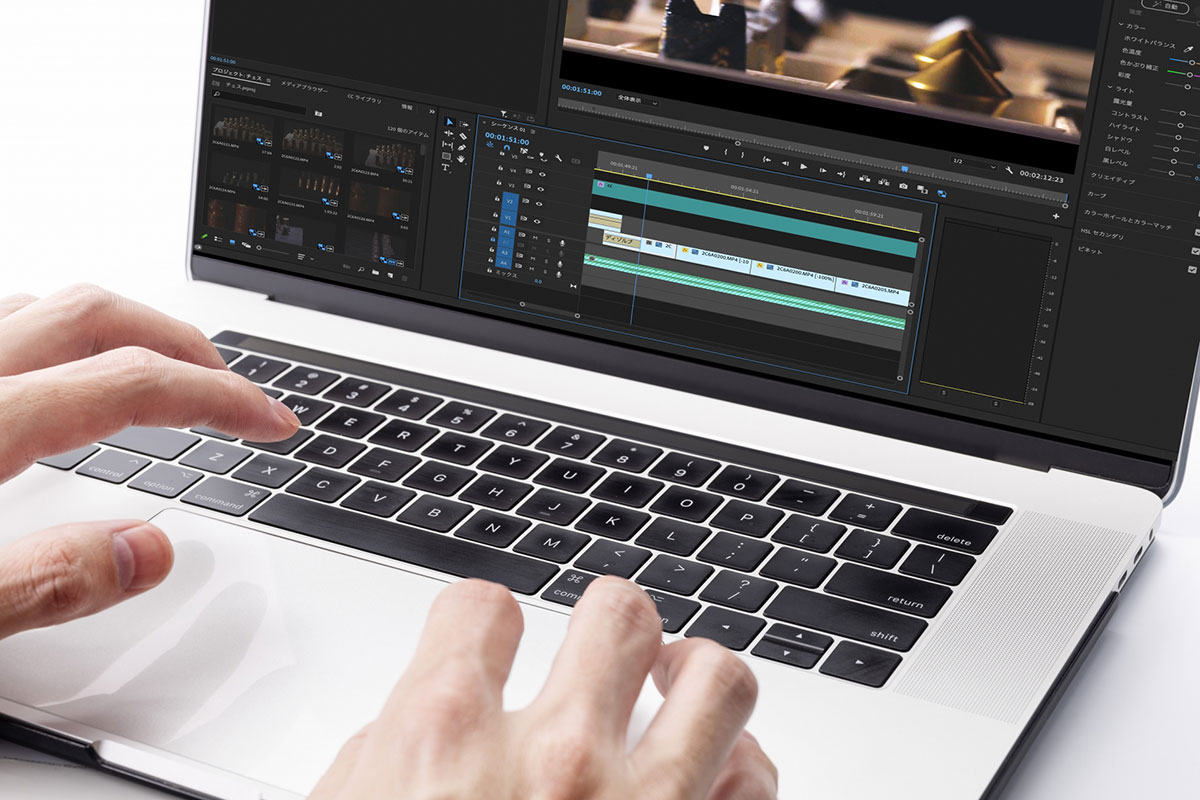
そうやって撮影してきた動画ですが、ただ切って繋げただけでは何ら面白くないので、それでも見てくれる人はいるでしょうが再生回数は伸びません。編集をして、様々な効果を付加してあげる必要があります。
あいなちゃんねるでは、ここの部分は「DaVinci Resolve 21」を無料版の範囲内で使っています。動画初心者であれば、まずこの有料版は必要ないでしょう。
技術が上がって使いこなした上で、その動画が利益を生みもっと高い機能が欲しくなってから、有料版へ移行したので良いかと思います。もっとも、高い編集機能と収益は関係ないですけどね。
当初、Adobe Photoshopを使っていて昔はPremiere Elementsを使っていたことから、月額有償版のPremiereを使うことを考えていましたが、やはり最初はできるだけコストをかけたくないということで、「無料」を選択しています。
さらには、AdobeはPCパワーを喰うことから、今のPC環境では少々荷が重くキツいかなとも思います。
また、スマホ内にはすでに動画編集アプリが入っていたり、無料で使えるものがダウンロードできますので、これらを使ってもいいでしょう。スマホで撮影した動画を編集するには、こちらの方が便利だったりもします。
いろいろとテンプレートも無料で入手ができますので、そこそこ見栄えのする動画が作成できます。ショート動画であれば、むしろこちらの方が適しているかもしれません。
何度も言いますけれども、お金をかけたからといってその分の収益性が上がるということはありません。たまにそこんとこを勘違いしていて、ド素人なのにお金があるのか最初から一流の機材を揃える人いますよね、カメラとかPCでは特に。
YouTube動画って、プロでも素人でも誰でもが参加できるところが魅力でもあるのです。最初のうちは、みんな初心者なのですから。
YouTube動画はオープニング最初の10秒で決まる
さて、動画を編集するにあたって最も重要なのは、キャッチーなタイトルとサムネイルに続いて、オープニングの最初の10秒だと言われています。ここで訪問者が、その先を見てくれるかどうかが決まるからです。
このため、オープニングの制作は必須で重要になってきます。いくらタメになる内容で、中で面白いことをやっていたとしましても、最初に関心をキャッチできなければその場で即離脱されてしまいます。
タイトルで食いついてくれた人をここで、「もう少し見てみようか」と思ってもらう必要があります。
そこで、このオープニングでは
- 待てるのは10秒以内
- 結論を先に伝える
- 飽きさせないよう動きを付ける
- 動画内容に合った音楽を付ける
- サムネイルイメージは目を引き格好良く
YouTubeを見ている人は、
1. 余暇・暇つぶし
2. 何かを知りたくて調べている
このどちらかで見ている人が多く、暇つぶしであっても有り余っている時間の中などではなく、通勤途中の電車の中の10~15分で見ていたり、昼休みや休憩時間といった限られた時間内で見ている人が多くいます。
これは、アナリティクスを見てもはっきりと出ており、朝の7~9時の時間帯と夕方の18~21時の時間帯に特に再生回数が多くなっています。つまりは、この通勤時間内で結論にまで達する必要があるわけです。
調べ物は特に、貴重な時間の中で自分の時間を使っているわけで、一刻も早く結論を知って次の作業に移りたいはずです。ネット時代になり情報が溢れていることから、いかに効率よくタイパ・コスパが最も重視されるようになりました。
そこで結論を先出しにして、そこまでに至る経緯を後から詳しく説明するというやり方です。
人気YouTuberの動画などを見ていますと、最初にクライマックスのダイジェストを流しているものが多くあります。作り方としては、そのような結論が先にありきの構成がこの後どうなるんだろうと興味を持って飽きずに見てくれる、ということになります。
なお、オープニングの制作にはこれも無料でできる範囲の「Adobe Express」を使っています。テンプレートへ動画内容の写真を埋め込み、短時間で見栄えのある10秒ほどの動画が作成できます。
動画内容はテンポ良く場面を頻繁に転換
オープニングができたら、次は撮影した動画を編集して切り貼りしていくわけですが、ここで初心者YouTuberがやってしまうのが動画のテンポが悪いということです。
動画の切り貼りは根気が必要な作業でもあることから、できるだけ簡単に済ませたいと考えるはずです。撮影した動画をそのまま切らずに、ダラッと流すのは最初の動画制作ではやりがちです。
そうすると、見ている人は変化の無い画面に飽きてしまい、その時点で離脱してしまいます。走行動画やダンス動画、HowToなどはずっと同じ場面が続くことから飽きられやすい傾向にあります。
ガジェットの紹介動画も、これですよね。ずっと一つの商品を見せて特徴を喋り続ける、画面に変化がありません。
では飽きさせないためにはどうすれば良いのか、それはコメントやBGMをそのままに場面を切り換えることです。2台以上のカメラでの撮影が、ここで生きてきます。
カメラ視点を変えることによって、一定の動画に変化が生まれます。カメラ2台が無ければ、スチール写真を数秒だけインサートでも同じ効果が生まれます。
最初の頃の動画ではこれが無かったのですが、最近の動画ではこの部分を注意してインサートするように心がけています。
その分、スチールを別撮りしたりまた戻って同じシーンを撮り直したりと、手間はかかってはいるのですが、初期にアップした動画に対してここ最近の方が再生回数の伸びは良いです。
動画にテロップをインサート
YouTube動画を作成するにあたって、あれもこれもと動画の中に入れようとしますと、動画の時間が長くなりこれもまた見てくれなくなる要因です。
そこで、動画内のナレーションは簡潔にできるだけ短くまとめ、補足事項として伝えたいことは字幕にしてテロップを入れます。
これで、伝えたいことはコメントとテロップの両方で伝えられ情報の密度が増しますし、動画の時間も短くできます。
さらに、このテロップが出たり消えたりすることで、視聴者の目線が画面内のあちこちに飛ぶことにより、場面転換と同じ効果が期待でき視聴者の離脱防止に一役買います。
また、文字の大きさや色、フォント、表示するタイミングや時間を工夫することで、ナレーションでは伝えられないようなツッコミや驚きなどの感情を表現できます。動画全体の雰囲気を盛り上げる演出としての役割も果たします。
ニコニコ動画のように、横に大量にコメントが流れる弾幕を入れると、人気がありフィーバーしているような感覚を付加できます。
例えば単調な景色動画など、余計なナレーションや音声を入れたくない場合や、動きが少ない場面にも有効です。
これで動画の時間も10分以内に、できるなら6~7分程度に短縮できればGoodです。
なお、このテロップは動画の前半に多用すると効果が高いように感じます。
というのも、多くの視聴者7~8割が最初の2分で動画を離脱しています。最初の方は説明が多く、頻繁な場面転換が少ないことから見ていて飽きてしまいます。
ここでテロップを使い後半への期待を持たせることにより、その動画の視聴者をつなぎ止めておく必要があるわけです。
視聴者が見てくれるYouTube動画を作るために
自己満足で身内だけにウケている動画を投稿しているだけならば良いのですが、少しでも収益化を目指そうというのであれば、見てくれる人がいてこそナンボです。
それにせっかく手間と時間をかけて作った動画が、誰かにコメントなどで評価されればウレシイものです。
そこで、少しでも訪問者やチャンネル登録者数を増やそうとするのであれば、次の点を注意しましょう。
- 興味をそそられるタイトルを付ける
- 一目で動画内容が解る格好いいサムネイル
- 動画再生時間は10分以内
- 動画内容がわかるオープニング10秒
- 最初の3分以内に結論を提示する
- 画面を頻繁にテンポ良く切り換える
- 効果音やBGMを入れて無音部分を無くす
- テロップを入れて補足
これらの注意点を取り入れている現時点での最新が、こちらの動画です。
