目的に合わせたWebカメラ選び
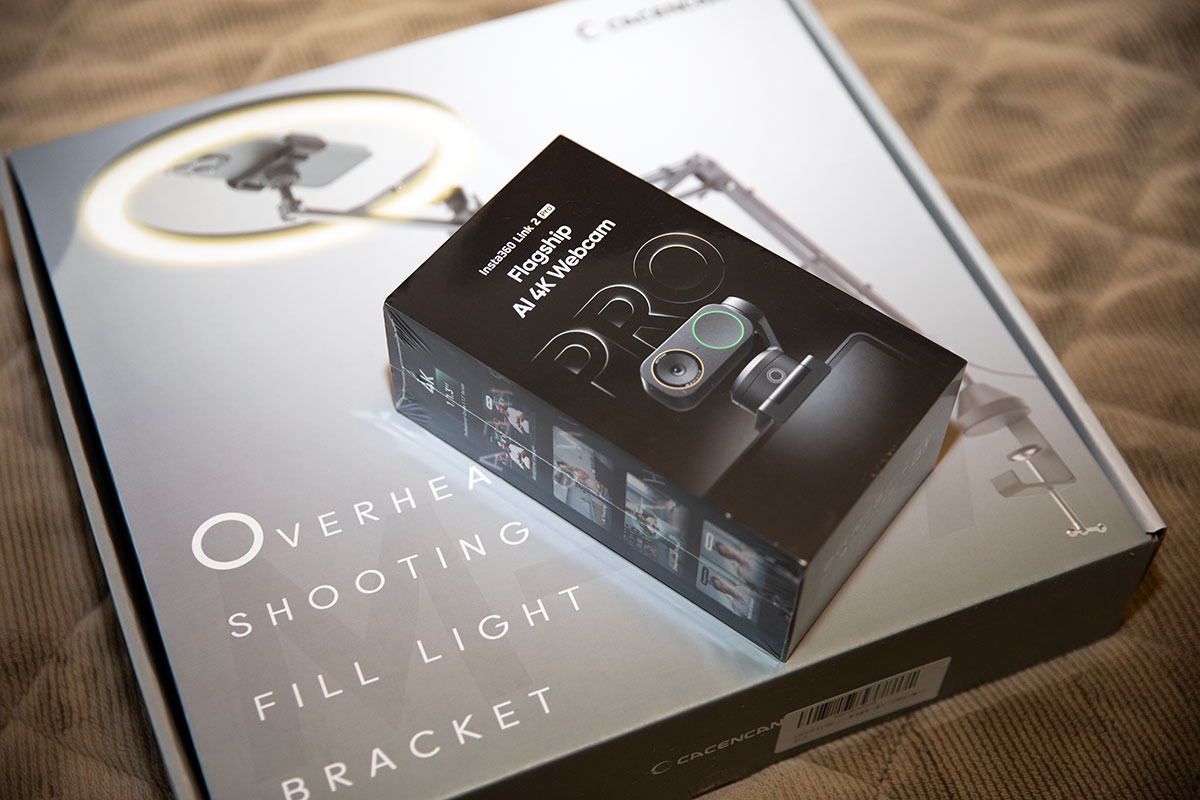
今回の大掃除とPC全体の配置を見直した理由の一つに、YouTube配信を念頭に入れてということがあります。
このため、先日のPC5画面化の写真にもチラッと写っていたように、大掃除の大移動と同時に4Kカメラも新規に導入しました。PCカメラを設置するのは、う~ん何年ぶりでしょうか。
-

-
PC5画面が完成!格安中国製27インチゲーミングモニターは買いか
PCモニター5画面化計画 今回、仕事が3月末でクビとなり現場で使用していました私物の24インチの液晶 ...
以前のWebカメラはほとんど使っておらず、先日の大掃除でゴミとして捨てられました。今回のカメラも非常に高価だったのですが、ゴミにならないよう活躍してもらわないと困ります。
4K-Webカメラの場合、転送速度が必要でUSB3.0のマザーボード直結が必須となることから、PC裏の配線を大きくいじる必要があります。ですから、こういった大規模な移動の機会でないと、なかなか思い切ってガジェットの設置はできません。
さて今回のWebカメラに求めるものは、画質は当然ながら将来的な配信に向けて十分な機能を備えていることです。その上で、まずはyoutubeへはガジェット商品レビュー動画から撮りますので、手元撮影ができることも条件に入れました。
4Kを選択肢のメインに据えますが、4Kはフレームレートが30fpsと落ちさらにはCPUへの負荷が高くなりますので、コマ落ちが発生することがあります。このため解像度を落として1080p/60fpsとすることでなめらかな動画を期待できます。
このため、会議や雑談配信なら「1080p/30fps」、動きのある配信や手元作業であれば「1080p/60fps」、商品レビューで手元の詳細を見せたい場合には「4K/30fps」となります。今回は、ガジェットの商品レビューがメインですので、4Kから探します。
また、地味な機能ではありますが「プライバシーシャッター」の有無は重要です。うっかりカメラがONになっていた、という失態を防ぐことができます。物理シャッター付きモデルを選ぶと安全性が高まります。
以前、Webカメラの前に付箋紙を貼ってブロックしていたのを見た時には、陰で笑ってしまいました。そこまでして・・・シャッターがあれば、そういったものは必要なくなります。
他に気にする点は、自動露出補正やHDR対応モデルで暗い部屋でも明るく映るもの、オートフォーカス(AF)の速度が速いものであれば商品へのピントが早く合いますのでストレスが無くなります。
Webカメラ選びで失敗しないためには、「用途 → 必要な画質 → AF → 低照度 → 画角 → プライバシー」の順で考えるのが最も合理的です。こういった点に注意して、Webカメラを探していきます。
最新おすすめのWeb配信用カメラ3選
これまでWebカメラにはロジクールを使ってきたことから、今回もロジクールの最上位モデル「MX BRIO 700 C1100GR」が4Kで撮影ができることから、ターゲットとしていました。
ところが、いろいろと条件を入れてAIに聞いてみますと、
- Insta360 Link 2C
低照度に強く暗い部屋でもノイズが少なく、AF精度が高く最強の万能型 - AnkerWork C310
4Kで1.5万円前後と格安、マイク性能が高く高コスパ - OBSBOT MEET 4K
AFが高速でAI追尾が強い、手元作業や動きながら話す配信に適している
現在この3モデルが最強候補で性能はトップクラス、いずれも撮影可能な解像度とフレームレートは4K 30fps/1080p 60fpsとなります。いずれも中国・深圳のメーカーで、ずいぶんと以前とはメーカーマップが変わっています。
顔出し雑談や商品レビューなどいろいろとやりたいのであれば万能型の「Insta360 Link 2C」、コスパ重視なら「AnkerWork C310」、手元作業とか授業や塾講師・プレゼンなど動きながら話すのであれば「OBSBOT MEET 4K」の選択となります。
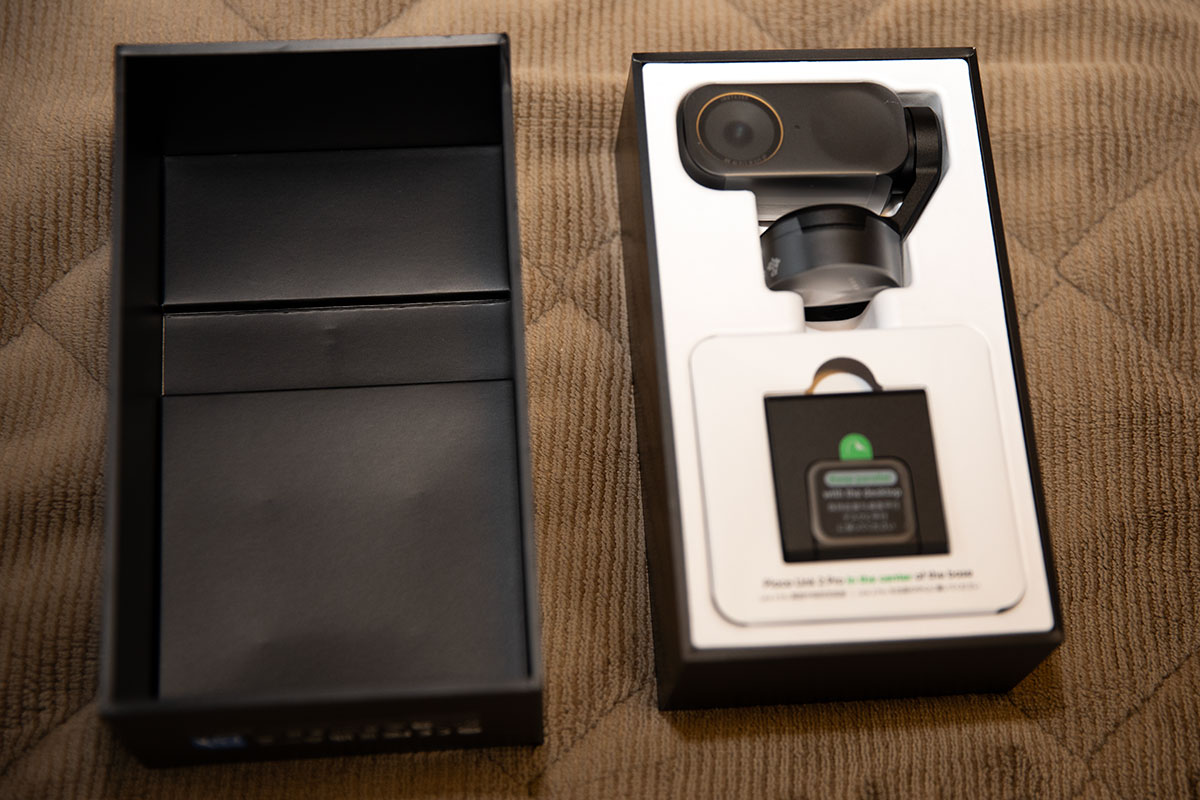
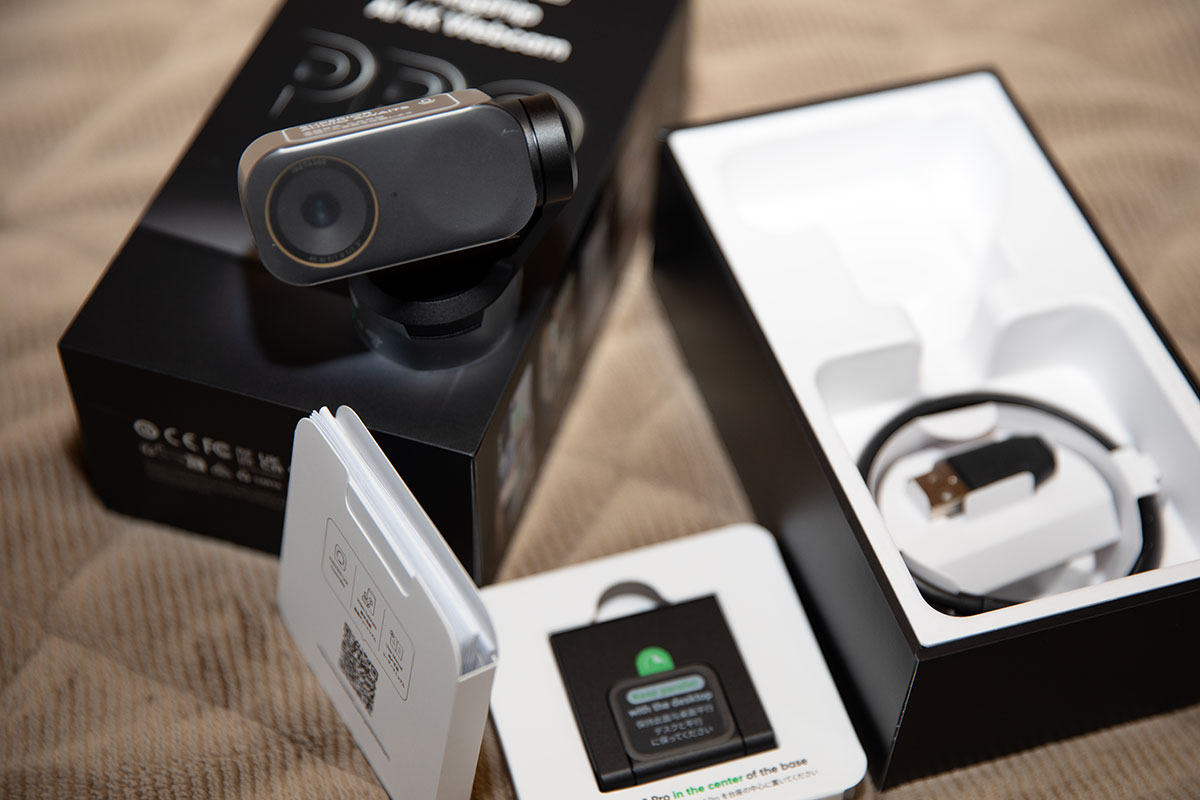
この中からAnkerは固定式しかないので脱落、「Insta360 Link 2 Pro」が2026年1月発売で出たばかりであること、オールラウンダーの万能型であること、そしてyoutube動画でも暗い部屋での評価が高かったことから決定しました。
意外とYouTube動画って、リアルに実物や動作しているところを見ることができることから、意図的に作られたメーカー公式Webよりも購入動機になり得るのですね。こういった、ウソや虚飾が無く皆さんの役に立ち、さらに購入意欲がそそられるような動画を目指したいですね。
「Insta360 Link 2 Pro」と「2C Pro」の違いは、カメラが自動で首を振りで被写体を追従するかどうかです。また、デスクビューモードで手元の作業を記録する際は、「2 Pro」はカメラが自動で下を向くのに対して、「2C Pro」は自分でカメラの角度を変えなければなりません。
手元でのガジェットレビューに適しているのは、カメラが自動で首を振る「2 Pro」ということになります。
早速、これも急ぎなのでAmazonでポチッとします。42,800円と当初考えていた予算からは大きく外れてしまいましたので、クレジットカードの機能で分割払いを選択しています。
Insta360 Link 2 Proをモニター上に設置
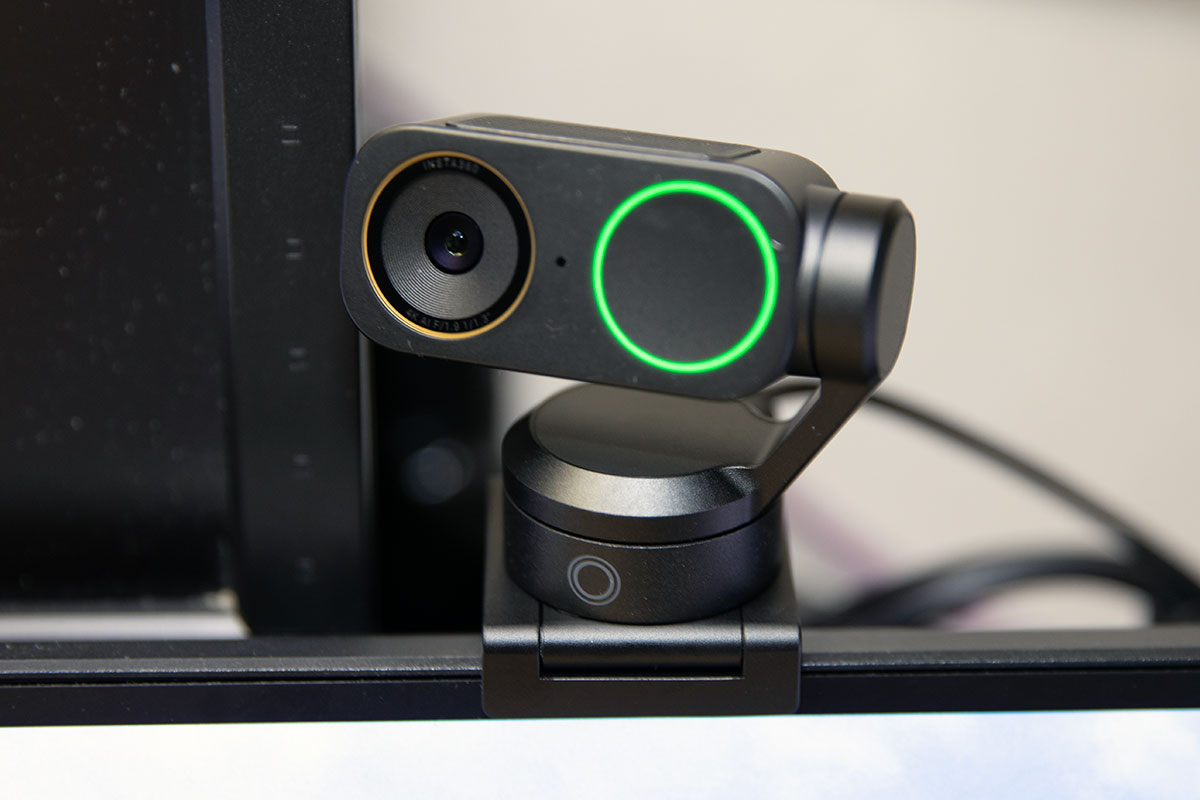
さすがAmazonです、翌日には届きましたので早速モニター類と一緒に配線を整えて設置をしました。
Webカメラの設置の仕方は、少し重量のあるクリップ型の台座をモニターの上に置きクリップを締めて固定、その上に磁石でカメラ本体を置くだけです。これで少し心許ないですが、カメラが軽いので落ちることは無さそうです。
台座はモニターの外枠に軽く引っかかっている程度で、台座の角度はクリップの角度を変えることにより手動で調整します。
USBはカメラ側はタイプCで接続、反対のPC側はタイプCからアダプターでタイプAへと変換して繋ぎます。変換アダプターの色が白ですので、2.0での接続だと思われます、4Kを使うにはタイプCで直接マザーボードに繋ぎたいところです。
なお、一度gen3.2のUSB-HubにタイプCで繋ぎましたが認識せず、ハブを経由しては使えないようです。マザーボードへ直接繋ぐ必要があります。
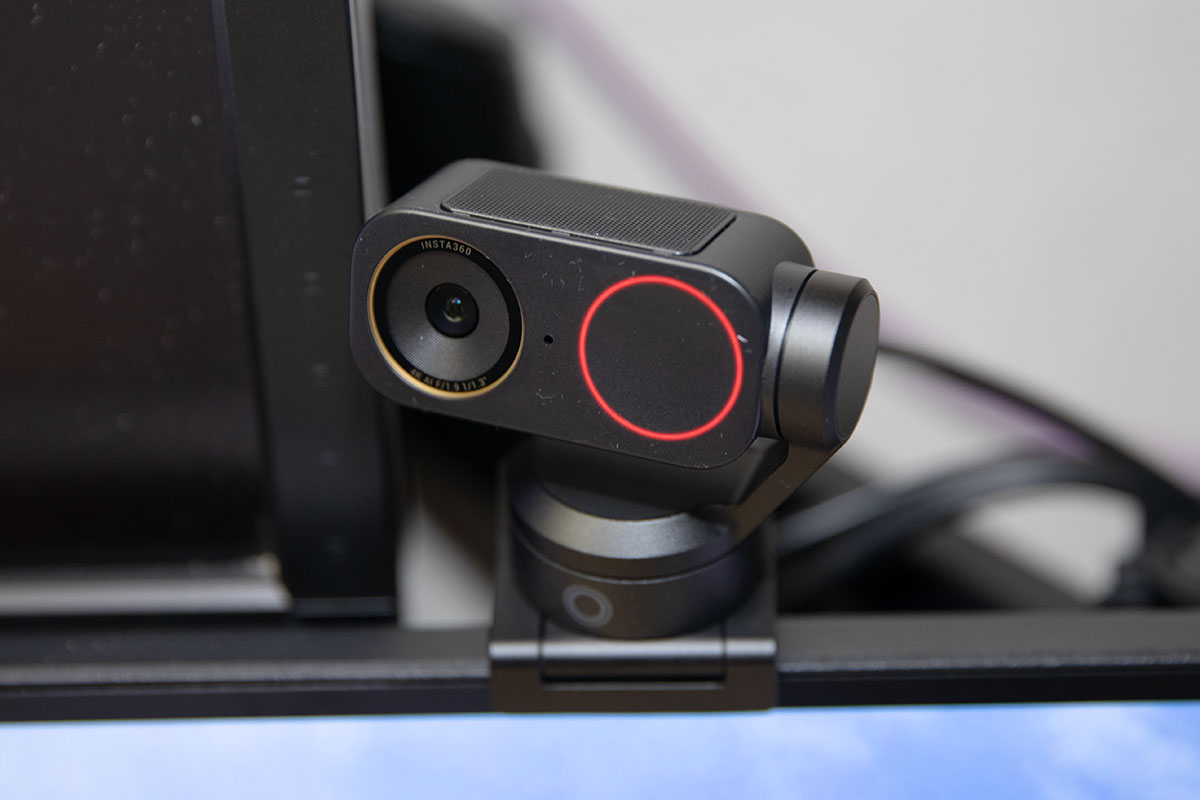
ここで、通常であればWebカメラはモニター画面の真ん中に設置するのが正面に来るのでベストなのですが、マルチ画面を敷いていることから、メインのiiyamaウルトラワイドのモニターの上にもモニターがあります。このためカメラを右へオフセットして設置しなければならず、画角も少し斜めとなってしまいます。
この影響を受けるのが、デスクビューモードでカメラが下を向いた際に、商品に対して少し斜め後ろからの撮影となってしまうのでした。ただ、4K撮影(キャプチャ)画像は綺麗で、本革のシボが立体的に綺麗に出ています。
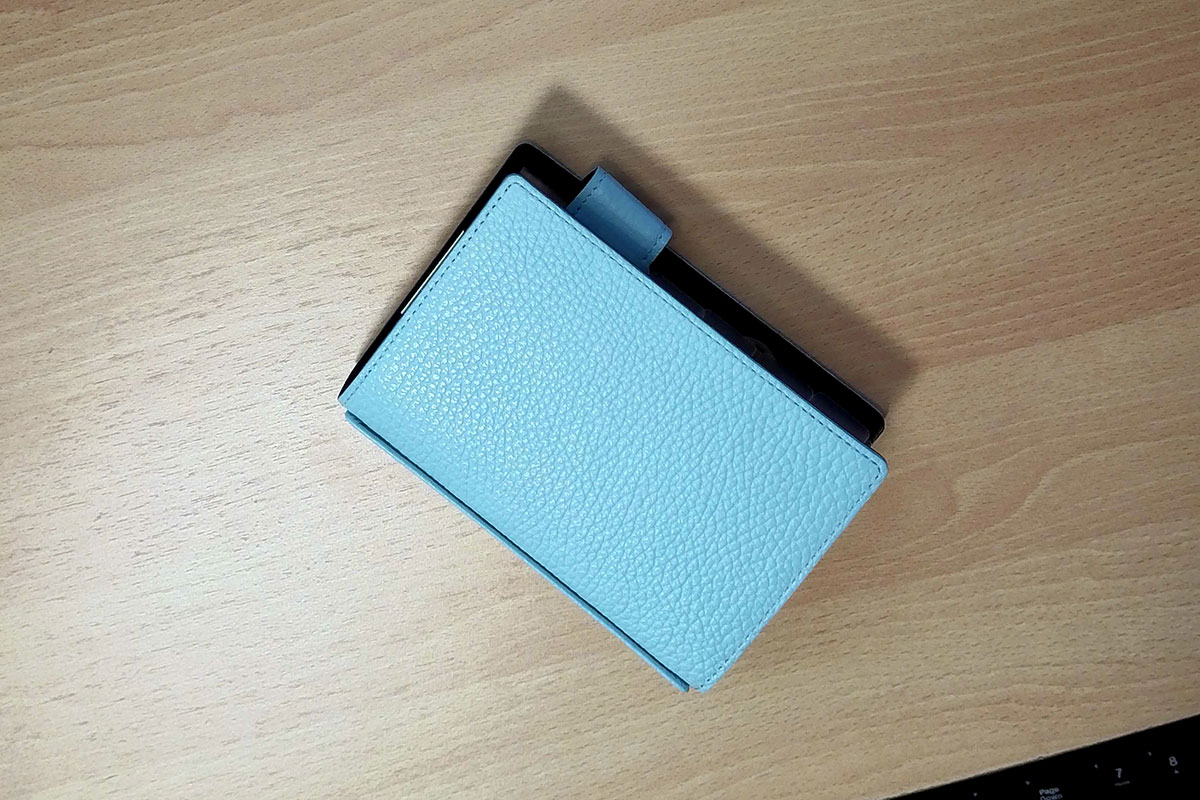
モニター上からInsta 360 Link 2 Proで撮影した手元の商品画像
-

-
仕事が変わりシステム手帳を新調カラバリ豊富おすすめnotivoミニ6
4月から心機一転で新しい手帳を新調 これまでシステム手帳は持っていましたが、あまり手書きで記録を取る ...
さすがに4K/30fpsで動画撮影を行いますとモニターに表示されるのには遅延が発生してしまいます。また、第4世代のIntel i-Core CPUでは荷が重いようで、たまにフリーズで止まってしまうのでした。その際には、開いているアプリや窓を閉じることで対応します。
しかしながら、撮影した4K映像にコマ落ちはなく綺麗に撮れているようです。まだ何とか、今の第4世代CPUで動画処理はできそうです。
今年の年末にPC総組み替えでWindows11へアップデートするのを予定していますので、そこまで何とかもたせるしかありません。USBの接触不良や空冷Fanが止まるなど怪しい部分もありますが、もってくれ・・・!
Webカメラと同時に配信用照明も設置
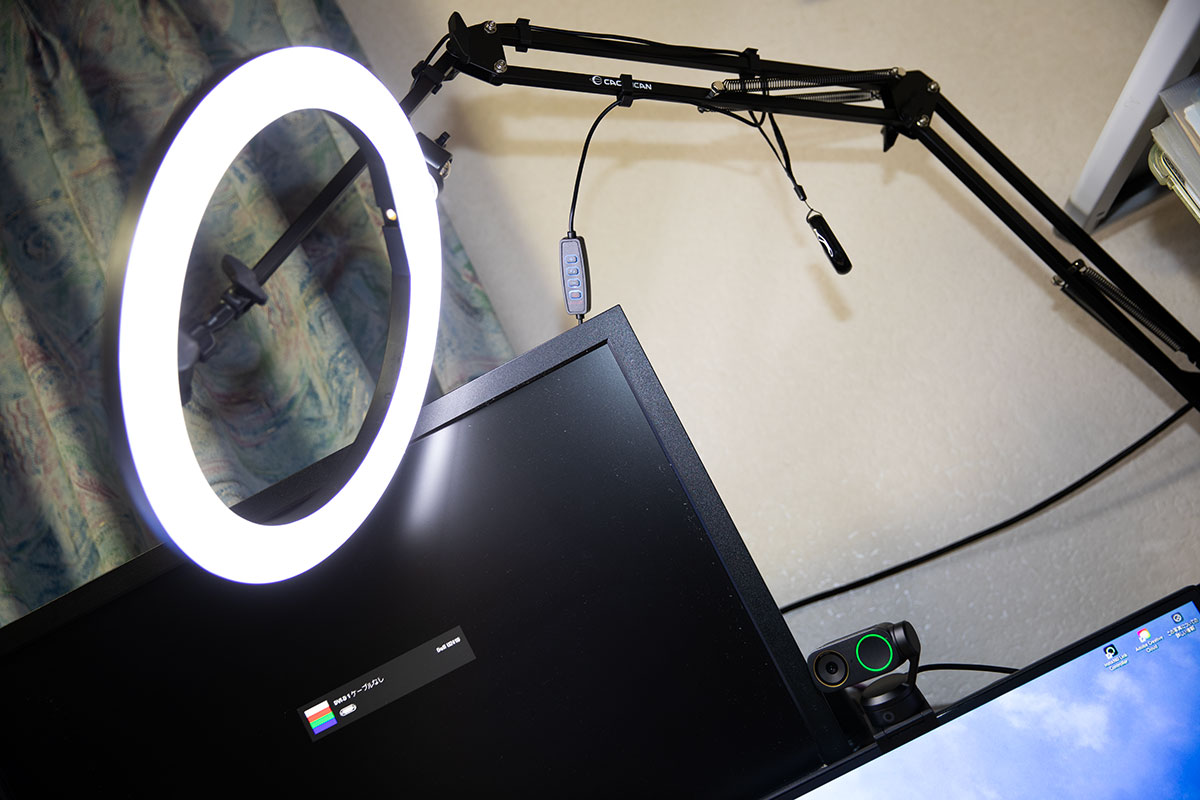
動画配信を行う場合、動画の善し悪しが決まる要素の一つに照明があります。カメラ撮影では、光を制する者が写真を制すという言葉があります、それだけライティングは作品の結果を左右するということです。
動画配信の場合も同じで、画質はカメラ性能:照明=3:7と言われるほど、照明の有無で映像のクオリティが劇的に変わります。
紹介するガジェット、商品をよく見せるにはライトで明るく照らし陰を作らないようにする必要があります。Web配信者がリングライトを使うのも、顔全体を均一に照らして肌色を綺麗に見せて凹凸の陰を消すことが目的なんですね。
また暗いとAFピントやAI追従が迷うことがあり、低照度に強い「Insta360 Link 2 Pro」といえども照明を使うことで動作が安定し、Webカメラの性能を最大限引き出せるようになるというわけです。
当初は、スチールカメラ撮影用のLEDパネルライトがありますのでコレで済まそうかと思っていたのでしたが、ここは今回の大掃除の移動で一緒に設置してしまおうと、リングライトも同時に購入しました。これまた予想外の出費で、こういった数千円の微妙な小出費が積み重なっているので来月のクレジットカード請求が怖いです。
そういう意味からも、これらのガジェットとこのBlogで稼ぐ方法を考えなければなりません。
YouTube既存のマイチャンネルを活用
さて、そういうわけでして3月末で一つ仕事がクビとなりましたので、収入源を一つ失うことになります。そこで、急いでこれをカバーするべく本業の方の立て直しが必要となりました。
どちらかといえばこちらのWeb関連の方が本業なので、収益が出る方にお金も時間もシフトするのには、いい機会なのかもしれません。人生の残りはそう多くはありませんよ、いつまでもあると思うな親と金、それに時間。
そこで、YouTuberをするべく今月4月に入りハードウェアの環境を整えてきました。元々はこういった情報発信は好きなもので、学生の頃には放送委員とかミニFM局とかをやっていたことがあります、イベント創出は好きなので文化祭実行委員もやったかな。
YouTuberは、かつては小学生がなりたい職業1位です。今では下がったとはいえ、いまだBest10圏内の上位にあります。
機材を揃えた次はYouTubeに自分のチャンネルを創設するのですが、ちょっと待って・・・以前、ドラレコを初めて取り付けた際にうれしくて走行動画をアップしていた「マイチャンネル」があります。
これ、たまに感想コメントが入ってきていたものですが放置状態、中には嫌みコメントを入れて来る人もいましたけれども、それを気にしていたらBlog公開などはやっていられません。(幸いにして、このBlogへは嫌みや嫌がらせコメントはこれまで一つもありません)
このマイチャンネルを久々に確認をしたところ、86人もこんな思いつきで投稿したくだらないコンテンツにチャンネル登録をしてくれている人がいるではありませんか。この人たちにも何か応えたい、この人数を収益化のために生かしたい、と考えてここをそのままベースとして利用することにしました。
-
-
https://www.youtube.com/@aina-17ch
さまざまな気になるガジェットを紹介

収益化をするためには、
- 500人のチャンネル登録者数
- 過去90日間に動画アップロード3本
- 過去365日間で公開動画の総再生時間35時間
まずここが、最初のハードルとなります。ちょっと本気で、気合いを入れて動画制作をしてマーケティングを行なおうかと思います。
現在の手持ちの撮影動画と準備しているガジェットで、これらの条件は早急にクリアできそうに思えます。このために、ここ最近4月は怒濤のBlog記事更新ラッシュになっていたのでした。
なんか、再生回数を見ますと「覆面パトカー」とか「いらいらブレーキ」といったネガティブな内容が数多く再生されているのですよね。ネガティブな内容は、炎上と紙一重なのであまり手は出したくはないのですけれども、再生回数を稼ぐには適しているのでした。
次は、最後まで見てくれる動画の作り方を勉強です。とにかく最初は再生回数は少ないでしょうから、アップロード本数で数字を稼ぎます。
-

-
YouTube動画の投稿開始!YouTuberになりたい人のための最初の一歩
とにかくYoutube動画をアップロードしよう あっ!WordPressが7.0になって、何か微妙に ...
